در دنیای دیجیتال امروز، داشتن یک وبسایت حرفهای دیگر یک مزیت رقابتی نیست، بلکه یک ضرورت برای هر کسبوکار محسوب میشود. اما طراحی و راهاندازی وبسایت همیشه به معنی دانش برنامهنویسی پیچیده یا هزینههای بالا نیست. طراحی وبسایت با استفاده از سایت ساز odoo با رویکردی ساده، یکپارچه و قدرتمند، این امکان را فراهم کرده است تا بدون نیاز به کدنویسی، وبسایتهایی مدرن، واکنشگرا و کاملاً حرفهای طراحی کنید.
در این مقاله آموزش طراحی وبسایت با استفاده از سایت ساز odoo، قدمبهقدم با محیط سایتساز اودوو آشنا میشویم و یاد میگیریم چگونه تنها با کشیدن و رها کردن (Drag & Drop) المانها، صفحات مختلف وبسایت را طراحی کنیم. از ساخت صفحه اصلی و معرفی خدمات گرفته تا طراحی صفحات تماس با ما، بلاگ و فرمهای ارتباطی، همهچیز بهصورت عملی و کاربردی آموزش داده میشود.
مزیت اصلی طراحی وبسایت با استفاده از سایت ساز odoo، یکپارچگی کامل آن با سایر ماژولهای اودوو مانند CRM، فروش، حسابداری و انبار است؛ به این معنا که وبسایت شما تنها یک ویترین نیست، بلکه بخشی هوشمند از سیستم مدیریت کسبوکار شما خواهد بود. اگر به دنبال یادگیری یک ابزار قدرتمند، سریع و مقیاسپذیر برای طراحی وبسایت هستید، این آموزش میتواند نقطه شروع مناسبی برای شما باشد.
طراحی وبسایت با استفاده از سایت ساز odoo
برای طراحی وبسایت با استفاده از سایت ساز odoo، میتوانید از امکانات ساده و بدون نیاز به کدنویسی این پلتفرم بهرهبرداری کنید. در ادامه مراحل طراحی یک وبسایت با استفاده از نسخه Enterprise این پلتفرم توضیح داده شده است:
مروری بر امکانات سایت ساز اودوو
- ابزاری منحصر به فرد برای عملیات مدیریت وبسایت.
- امکان طراحی و ساخت وبسایت بدون نیاز به کدنویسی.
- قابلیت تنظیم زبان مطابق با منطقه.
- مدیریت فروشگاه آنلاین، تغییر فهرست کالاها، و یکپارچگی درگاههای پرداخت.
- ارتباط با ماژول CRM برای مدیریت ارتباط با مشتری.
- پشتیبانی از ابزارهایی مانند گفتوگو آنلاین، فرمها و بخش تماس.
- پشتیبانی از نمایشگر موبایل.
- مدیریت صفحات مختلف وبسایت، از جمله صفحات بلاگ.
- مشارکت در فرایند کلی مدیریت وبسایت.
ایجاد وبسایت جدید
زمانی که بر روی ماژول وبسایت نرم افزار odoo کلیک میکنید، صفحه اصلی وبسایت ظاهر میشود. در این صفحه گزینههایی مانند «سایت»، «تجارت الکترونیک»، «گزارشگیری» و «پیکربندی» موجود است. همچنین گزینههایی همچون «انتشار و لغو انتشار»، «پیشنمایش موبایل» و «دسترسی سریع به وبسایت» در دسترس قرار دارد.
با استفاده از دکمههای «+جدید» و «ویرایش»، کاربران میتوانند به راحتی صفحات جدید، پستهای بلاگ و سایر محتویات وبسایت را ایجاد یا ویرایش کنند. صفحه اصلی وبسایت نمایی از صفحهای نمونه با آیتمهای منو شامل «خانه»، «فروشگاه»، «آموزش»، «بلاگ» و «تماس با ما» را نمایش میدهد.
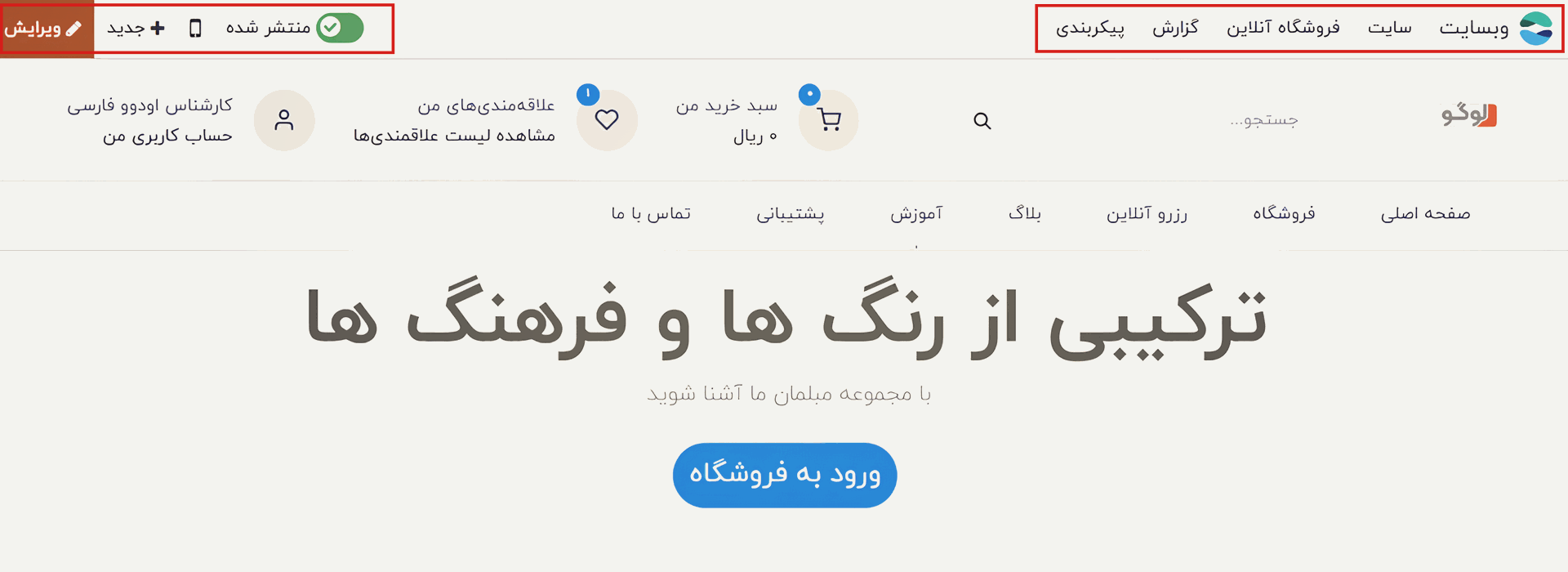
ایجاد صفحات جدید و پستهای بلاگ در سایت ساز odoo
با کلیک بر روی دکمه «+جدید»، یک پنجره پاپآپ سیاه رنگ باز میشود که در آن این امکان وجود دارد تا پست جدید، پست وبلاگ، رویداد، انجمن، موقعیت شغلی، محصول، دوره یا انجمن قرار ملاقات ایجاد کنید.
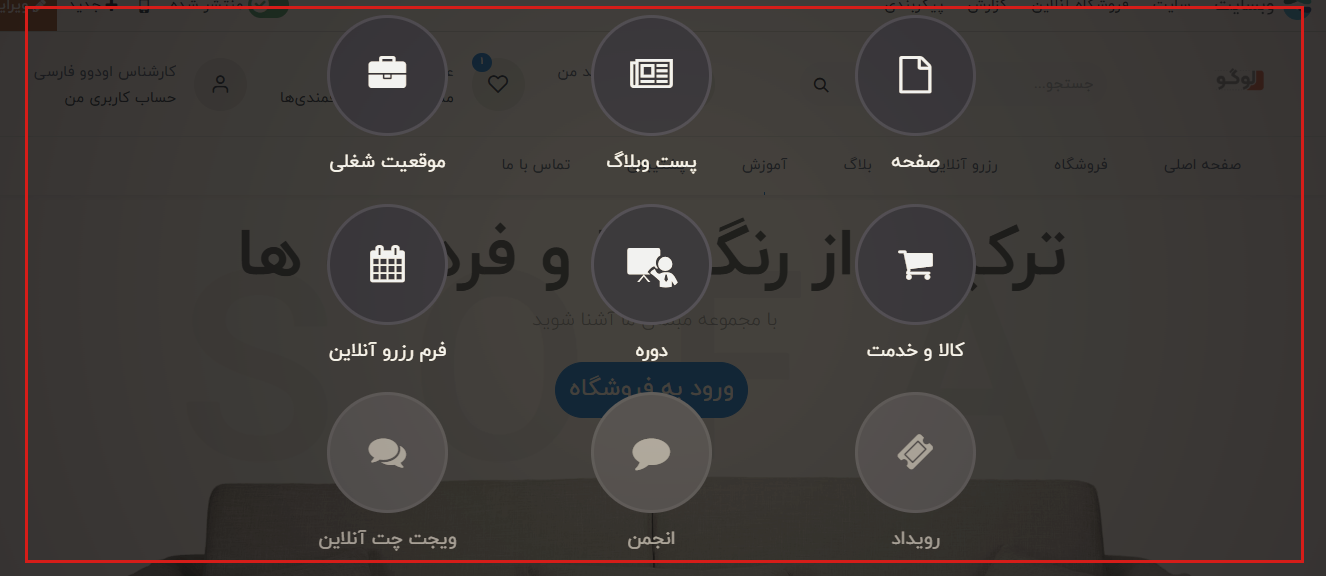
برای ایجاد یک صفحه نمونه، بر روی دکمه «صفحه» کلیک کنید و سپس از بین قالبهای مختلف، قالب مناسب را انتخاب کنید یا صفحهای خالی برای طراحی سفارشی انتخاب کنید.
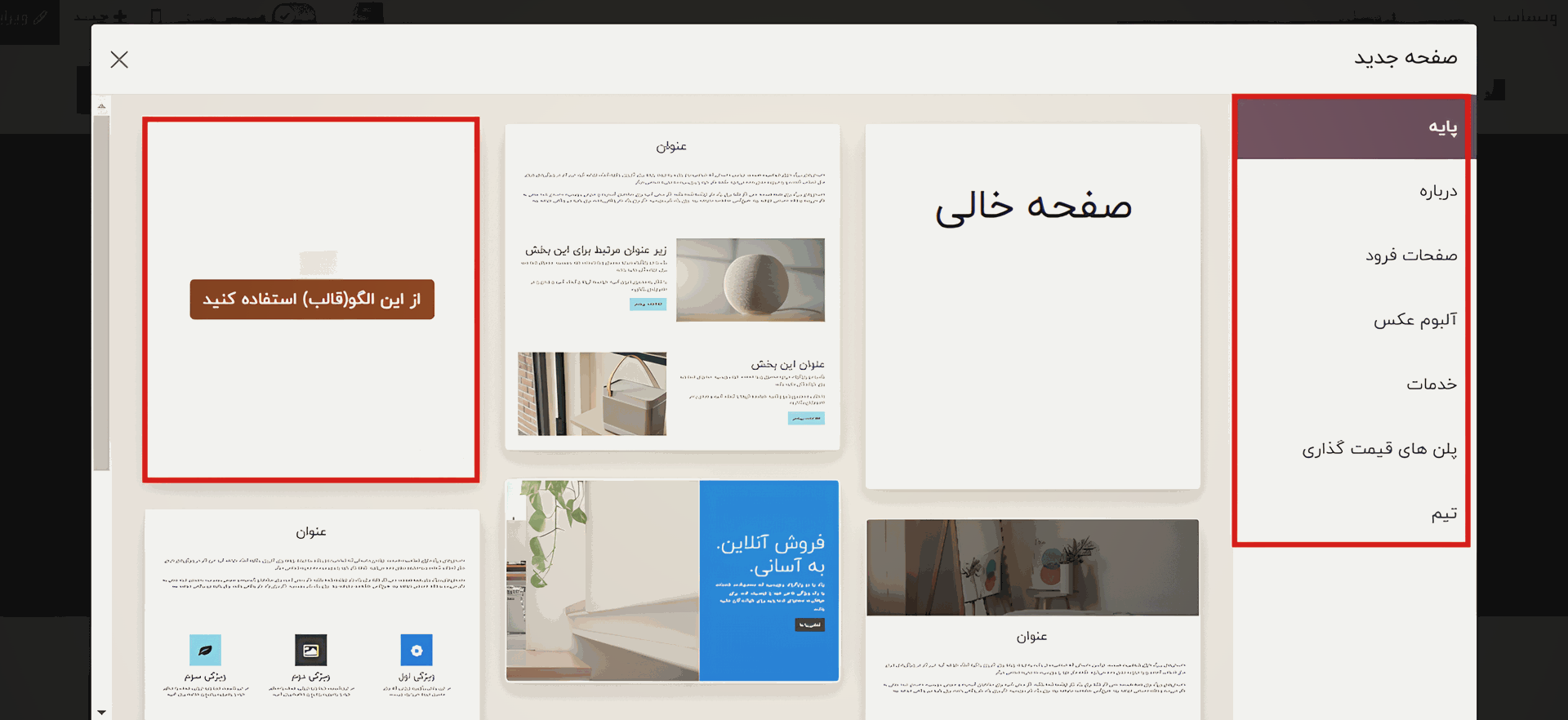
ما میتوانیم با فشردن دکمه «استفاده از این الگو»، الگوی مناسب صفحه را از بین الگوهای موجود انتخاب کنیم یا با انتخاب «صفحه خالی» از پنجره، صفحهای سفارشی ایجاد کنیم.
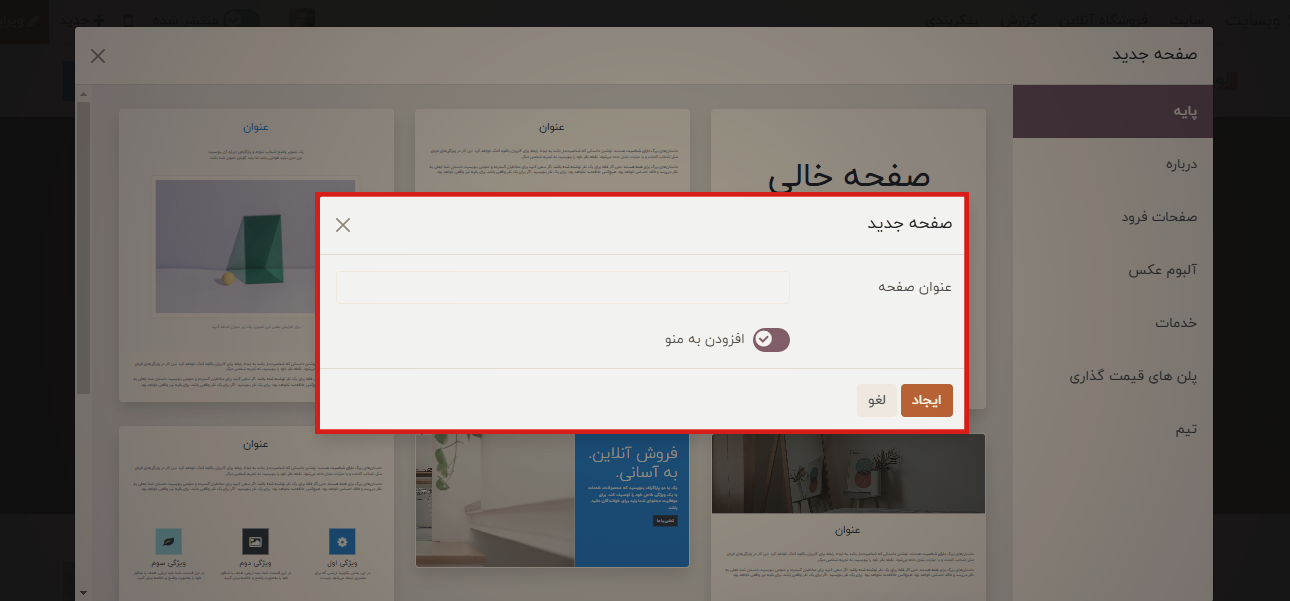
سپس باید عنوان صفحه را در پنجره پاپآپ نمایش داده شده وارد کرده و دکمه «ایجاد» را فشار دهیم.
ابزارهای ویرایش
پس از انتخاب دامنه وبسایت، برای شروع ویرایش، میتوانید از دکمه «ویرایش» در نوار بالای صفحه استفاده کنید.
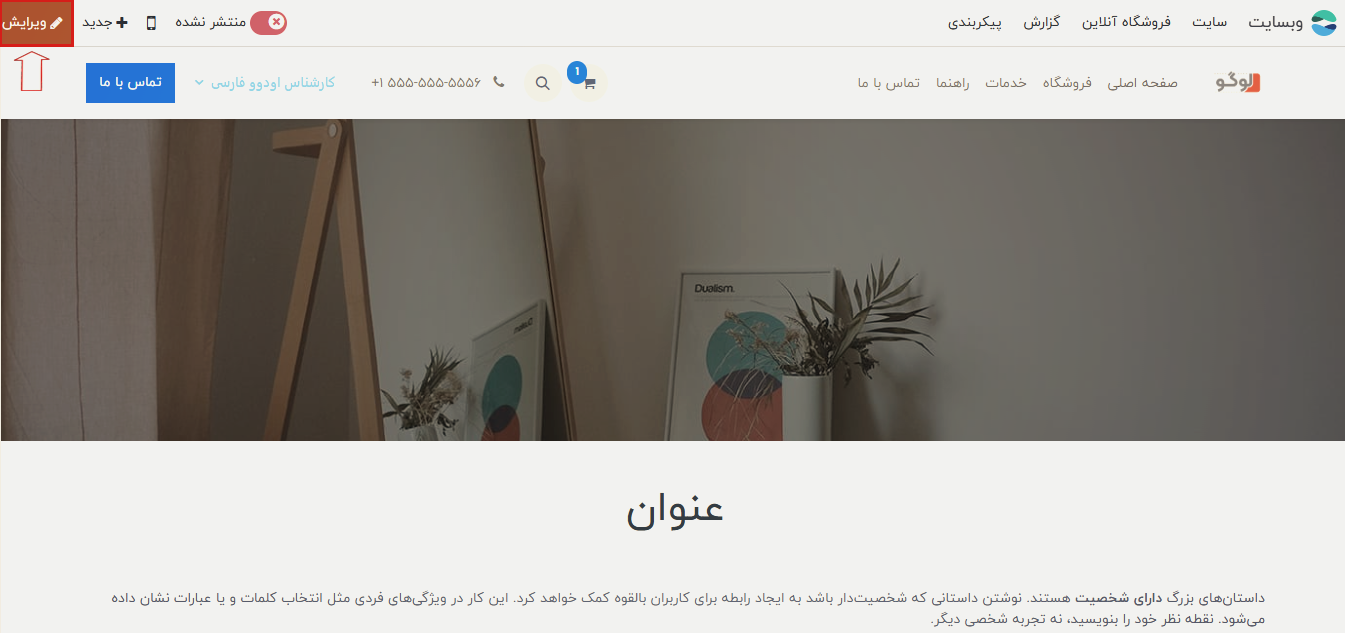
این دکمه شما را به بخشی میبرد که ابزارهای ویرایش در سه دستهبندی «بلوکها»، «پیکربندی» و «تم» ارائه شدهاند.
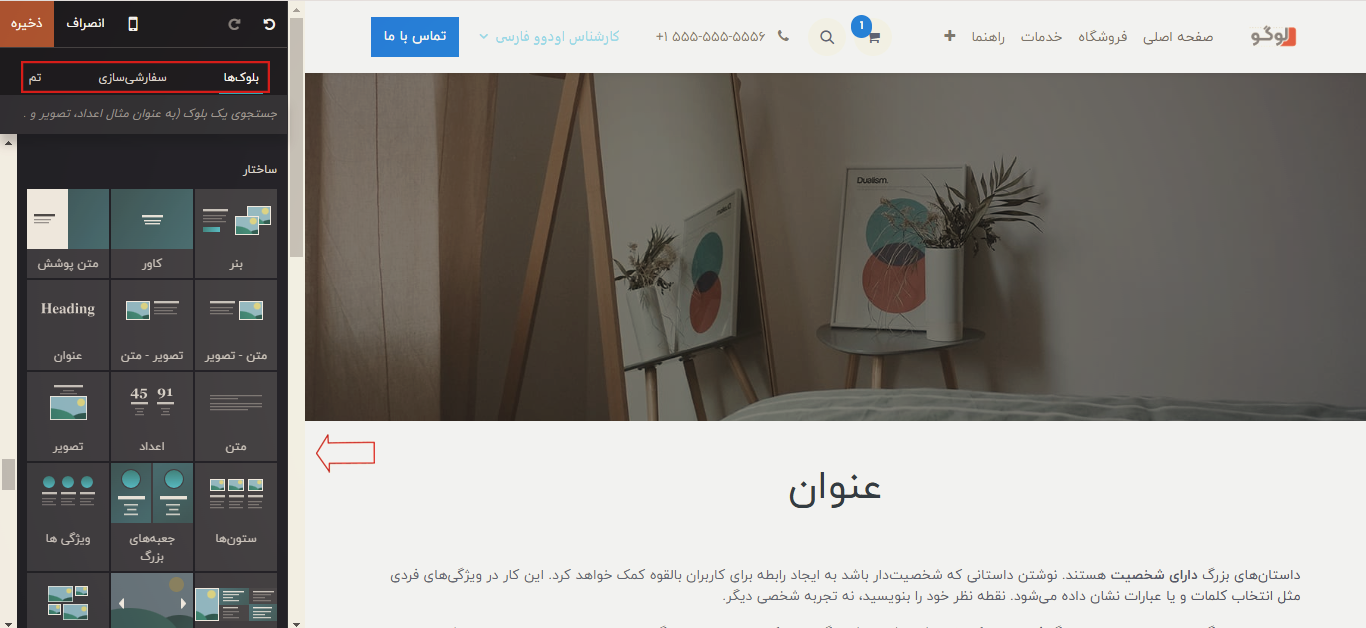
انتخاب بلوکهای ساخت وبسایت
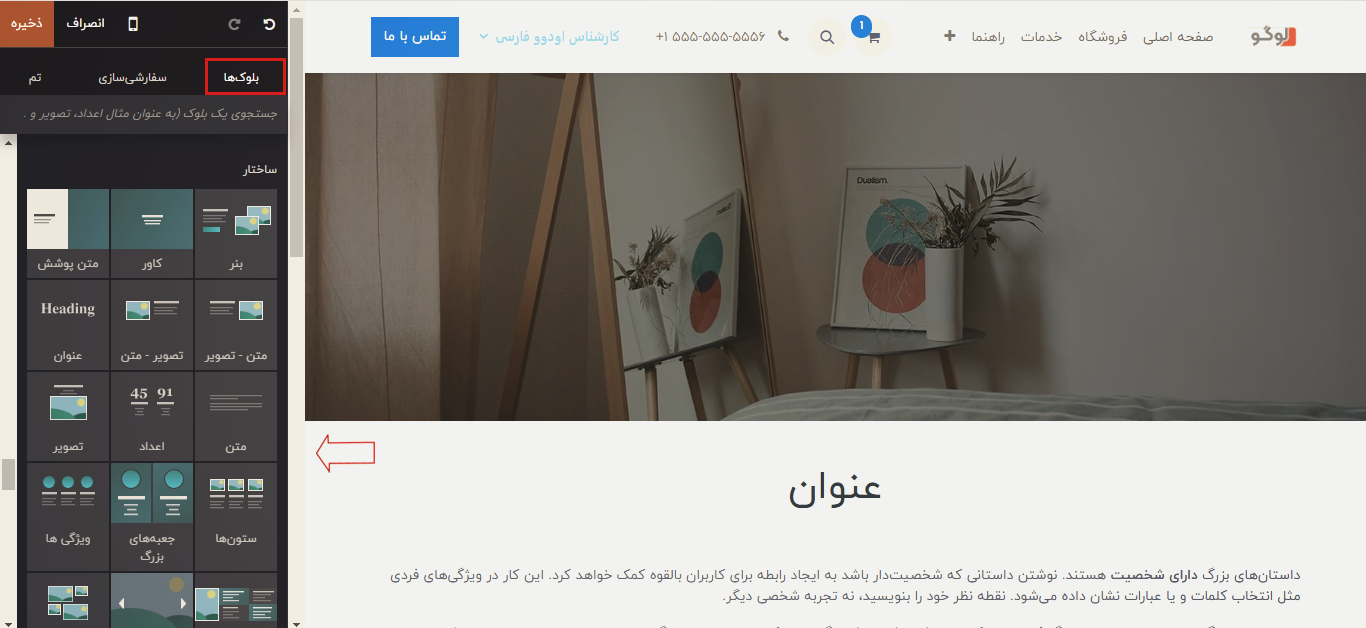
بلوکهای ساختاری، که اجزای اساسی یک وبسایت را تشکیل میدهند، ظاهر و چیدمان آن را تعیین میکنند. سایت ساز odoo فارسی مجموعهای متنوع از بلوکها را ارائه میدهد که در دستههای ساختارها، ویژگیها، محتوای پویا و محتوای داخلی قرار میگیرند. کاربران میتوانند بلوکهای مختلف ساخت وبسایت را از بخش بلوکها انتخاب کنند.
مروری بر بلوکهای طراحی وبسایت با استفاده از سایت ساز odoo
- شامل نوارهای عنوان، بنرها، بخش تصویر-متن، دیوار تصاویر.
- جعبههای مقایسه، ارجاعات، جدولبندی، لیست قیمت، جدول زمانی، مراحل و نقلقولها.
- محتوای پویا: فرم، نقشه، ستون جستجو، بلوکهای خبرنامه، پاپآپها.
- محتوای داخلی: جداکنندهها، بخش امتیازدهی، نمودارها، نوارهای پیشرفت، نشانها، دکمه افزودن به سبد خرید.
کافی است بلوک موردنظر را کشیده و در بخش تعیینشده صفحه رها کنید.
ویرایش متن و تصاویر
کاربران میتوانند متنها و تصاویر را با انتخاب نواحی مربوطه در بلوکها و از طریق ابزارهای ویرایش موجود در بخش «پیکربندی» ویرایش کنند.
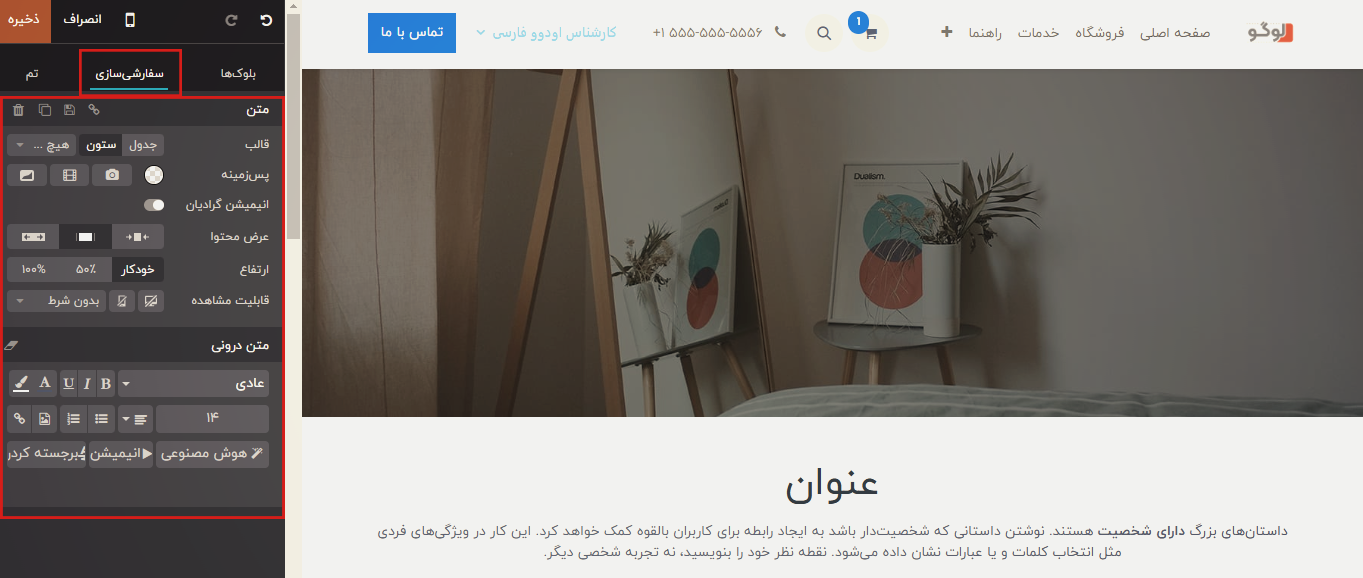
همچنین، دکمه «جایگزینی» به کاربران این امکان را میدهد که تصاویر و ویدیوهای خود را تغییر دهند.
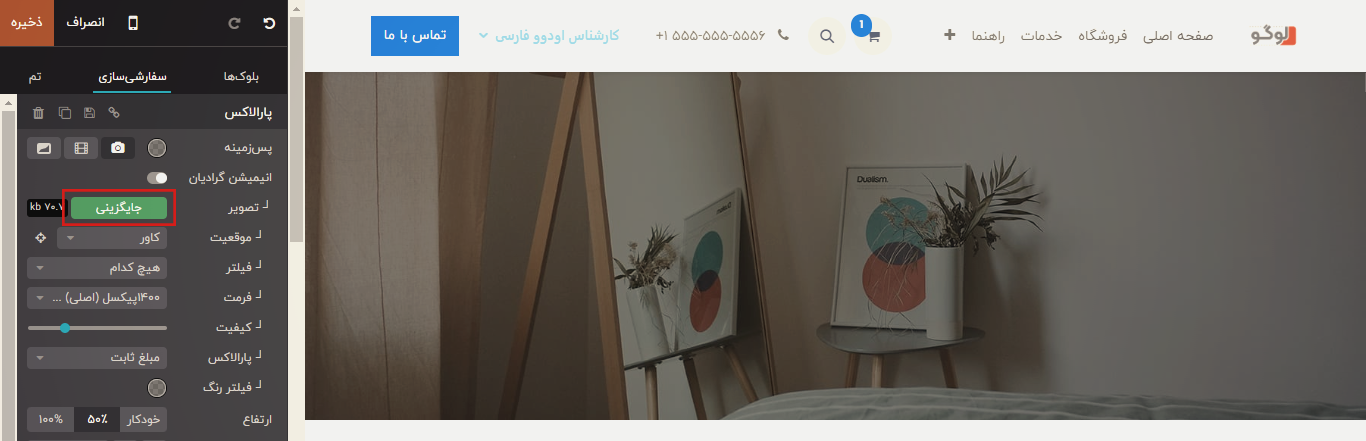
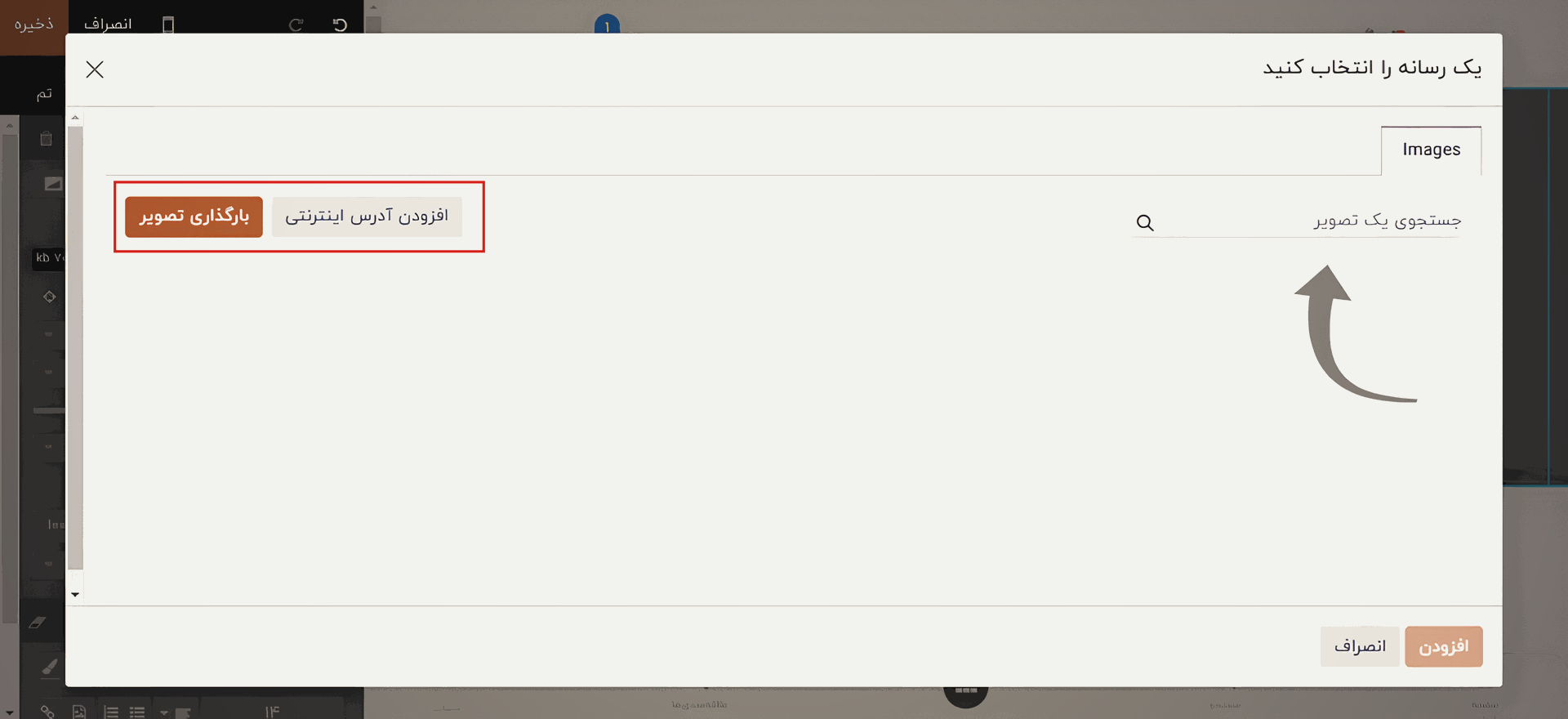
با فشردن دکمه «جایگزینی»، به صفحهای دیگر منتقل میشویم. در این صفحه میتوانیم تصاویر را بارگذاری کنیم. یا از طریق دکمههای «افزودن نشانی اینترنتی» و «بارگذاری تصویر»، عکسها را مستقیماً از سیستم انتخاب کنیم.
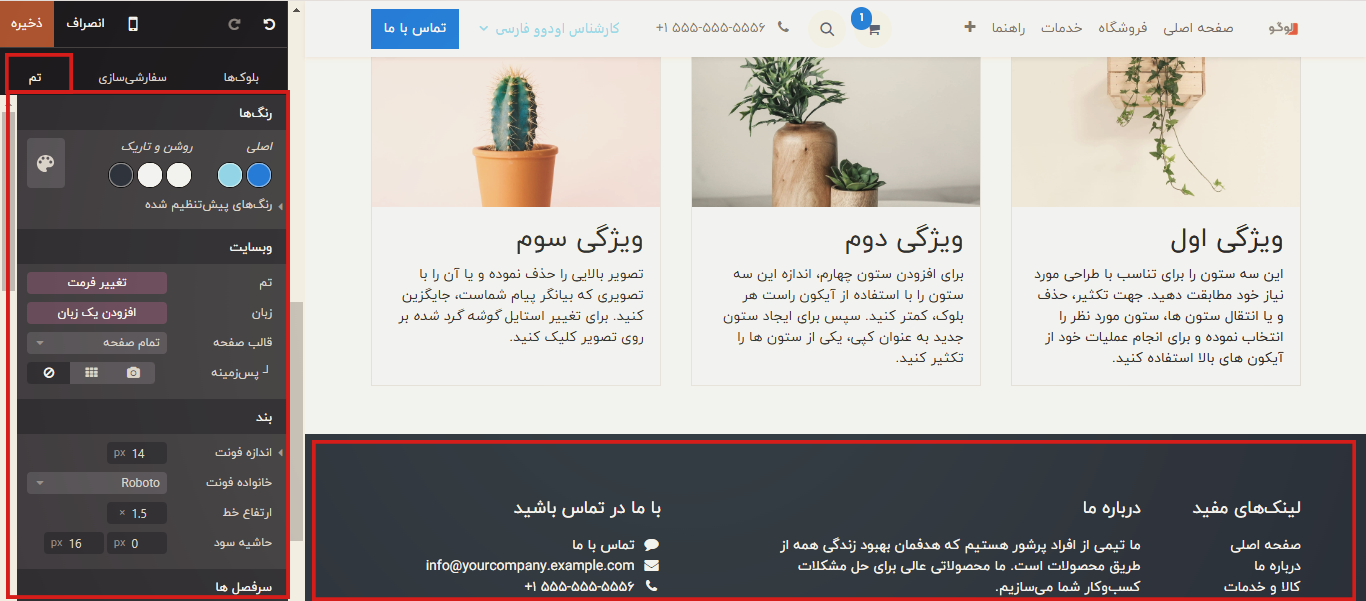
تغییر تم وبسایت
با استفاده از ابزارهای موجود در بخش «تمها»، کاربران میتوانند تم وبسایت خود را تغییر داده و استایلهای سفارشی خود را ایجاد کنند.
ویرایش فوتر وبسایت
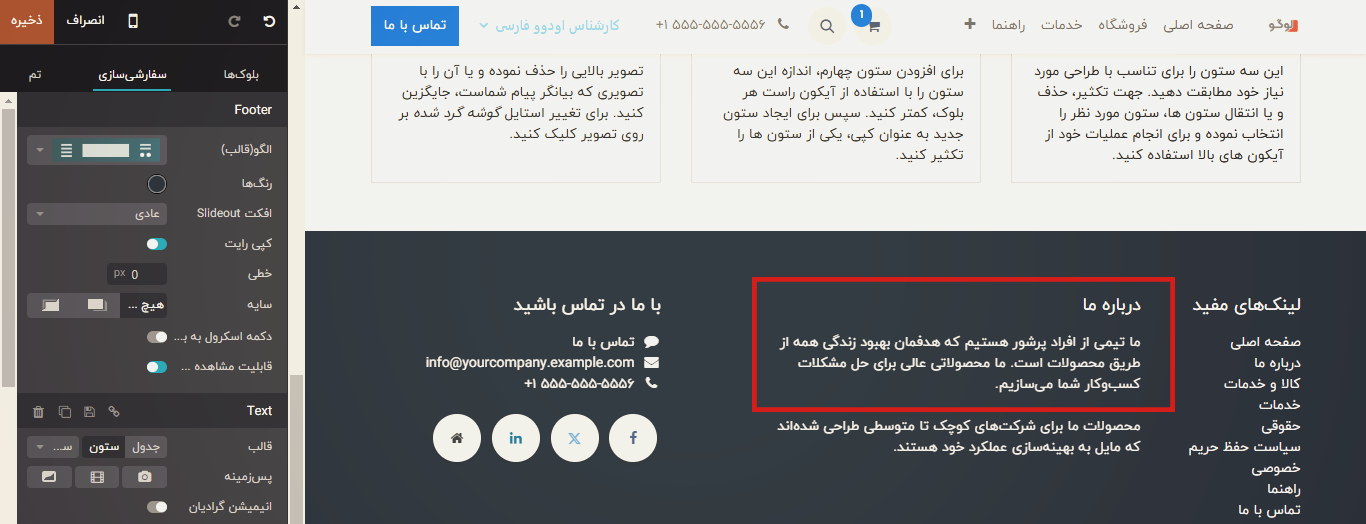
با استفاده از ابزارهای ویرایش، انتخاب تمها، بلوکها و شخصیسازی کلمات، میتوانیم ناحیه فوتر وبسایت را به همان روشی که محتوای وبسایت را ویرایش کردهایم تغییر داده و ایجاد کنیم.
برای ویرایش فوتر در وبسایت خود، به پایین صفحه بروید، روی آن کلیک کنید و محتوایی مانند متن، تصاویر و لینکها را تغییر دهید. از رابط کشیدن و رها کردن برای افزودن ویجتهایی مانند فرمهای اشتراک خبرنامه یا ستونها استفاده کنید.
پیشنمایش موبایل
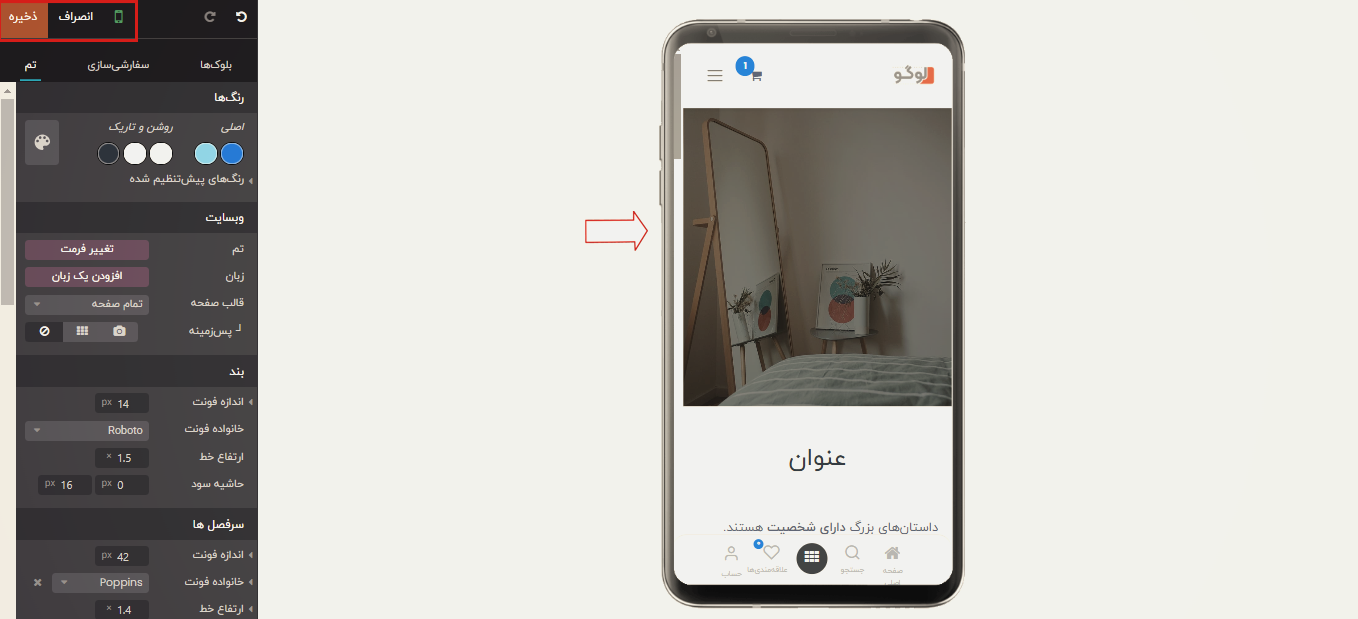
با استفاده از آیکون موبایل در ابزارکها، میتوانید پیشنمایش نسخه موبایلی وبسایت خود را مشاهده کنید و طراحیهای سازگار با موبایل را تنظیم کنید.
انتشار وبسایت
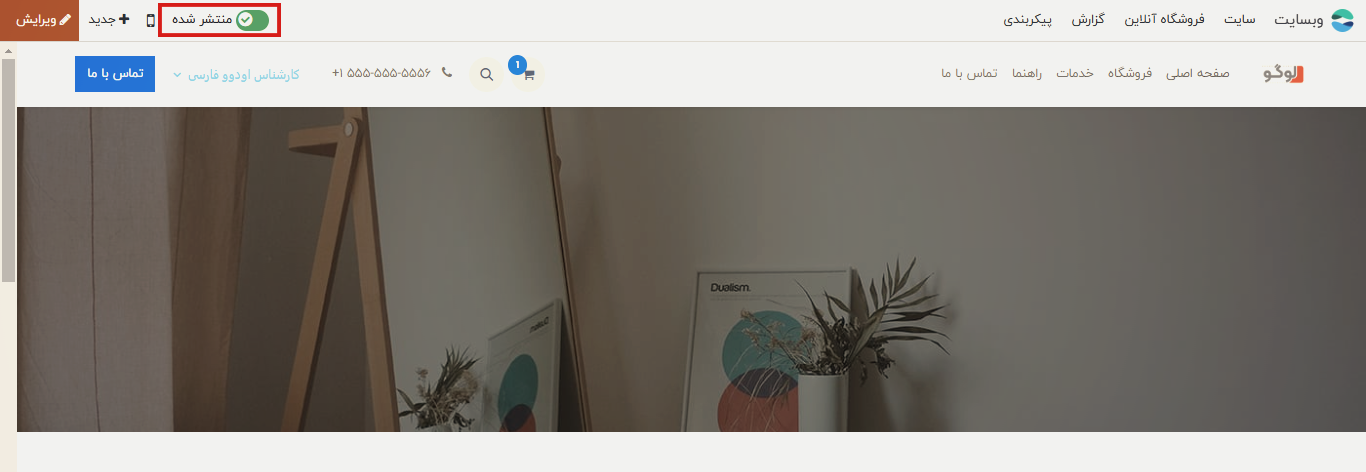
برای انتشار یا لغو انتشار وبسایت، کافی است که از دکمه «انتشار و لغو انتشار» که در بالای صفحه قرار دارد، استفاده کنید.
این مراحل به شما کمک میکنند تا به سادگی وبسایتی طراحی کنید که هم از نظر ظاهری و هم از نظر عملکردی برای کاربران جذاب باشد.