ماژول تیکتینگ نرم افزار Odoo یکی از ابزارهای کلیدی برای مدیریت درخواستهای پشتیبانی و ارتباط مؤثر با مشتریان است. شناخت و استفاده صحیح از نماها در این ماژول، نقش مهمی در بهبود مدیریت تیکتها، افزایش سرعت پاسخگویی و بهینهسازی فرآیند پشتیبانی دارد. در این مطلب، مروری جامع بر نماها در ماژول تیکتینگ نرم افزار Odoo خواهیم داشت و کاربرد هر یک را در مدیریت بهتر تیکتها بررسی میکنیم.
نماها در ماژول تیکتینگ نرم افزار Odoo
نرم افزار اودوو یک پلتفرم ERP متنباز است که مجموعهای کاملاً یکپارچه از اپلیکیشنهای تجاری را برای مدیریت و خودکارسازی فرآیندهای مختلف سازمانی ارائه میدهد. با بهبود قابلیت استفاده، عملکرد و انعطافپذیری، این نسخه طیف وسیعی از عملکردها از جمله فروش، انبارداری، حسابداری، تولید، منابع انسانی و CRM را در یک سیستم ماژولار و یکپارچه پشتیبانی میکند. این نسخه برای کسبوکارهایی در هر اندازه مناسب است و امکان سفارشیسازی آسان از طریق ابزارهای داخلی یا توسعه پیشرفته را فراهم میکند، در حالی که یکپارچگی بدون وقفه، همکاری همزمان و مقیاسپذیری برای مدیریت کارآمد کسبوکار را تضمین میکند.
در این مقاله، به بررسی نماها در ماژول تیکتینگ نرم افزار Odoo میپردازیم.
برای پشتیبانی از سبکهای مختلف مدیریت و بهبود دید کلی، این ماژول طیف گستردهای از نماهای شهودی تیکت را شامل میشود:
- نمای لیست: نمایش تیکتها در قالب جدول ساختاریافته برای مرور سریع و مرتبسازی.
- نمای کانبان: نمایش تیکتها بهصورت کارتهایی گروهبندیشده بر اساس مرحله، ایدهآل برای پیگیری بصری پیشرفت.
- نمای فعالیت: نمایش فعالیتها و پیگیریهای زمانبندیشده هر تیکت.
- نمای پیوت: جدول خلاصه قابلسفارشیسازی برای تحلیل دادههای تیکت با استفاده از ابعاد و معیارها.
- نمای نمودار: ارائه آمار تیکت از طریق نمودارهای میلهای، خطی یا دایرهای برای بینش بصری.
- نمای کوهورت: تحلیل روند حل تیکتها در طول زمان برای سنجش عملکرد و بهرهوری تیم.
در ماژول تیکتینگ نرم افزار Odoo، تیکتها در منوی "تیکت" سازماندهی میشوند، جایی که کاربران میتوانند به هر دو بخش "تیکتهای من" و "همه تیکتها" دسترسی داشته باشند. بخش "تیکتهای من" فقط تیکتهایی را نمایش میدهد که به کاربر واردشده فعلی اختصاص داده شدهاند، تا کارشناس میز خدمت بهراحتی بر حجم کار خود تمرکز کند. از طرف دیگر، بخش "همه تیکتها" بسته به حقوق دسترسی کاربر، امکان مشاهده تمامی تیکتهای میز خدمت را فراهم میکند و به مدیران یا سرپرستان تیم اجازه میدهد جریان کلی تیکتها را پایش و مدیریت کنند.
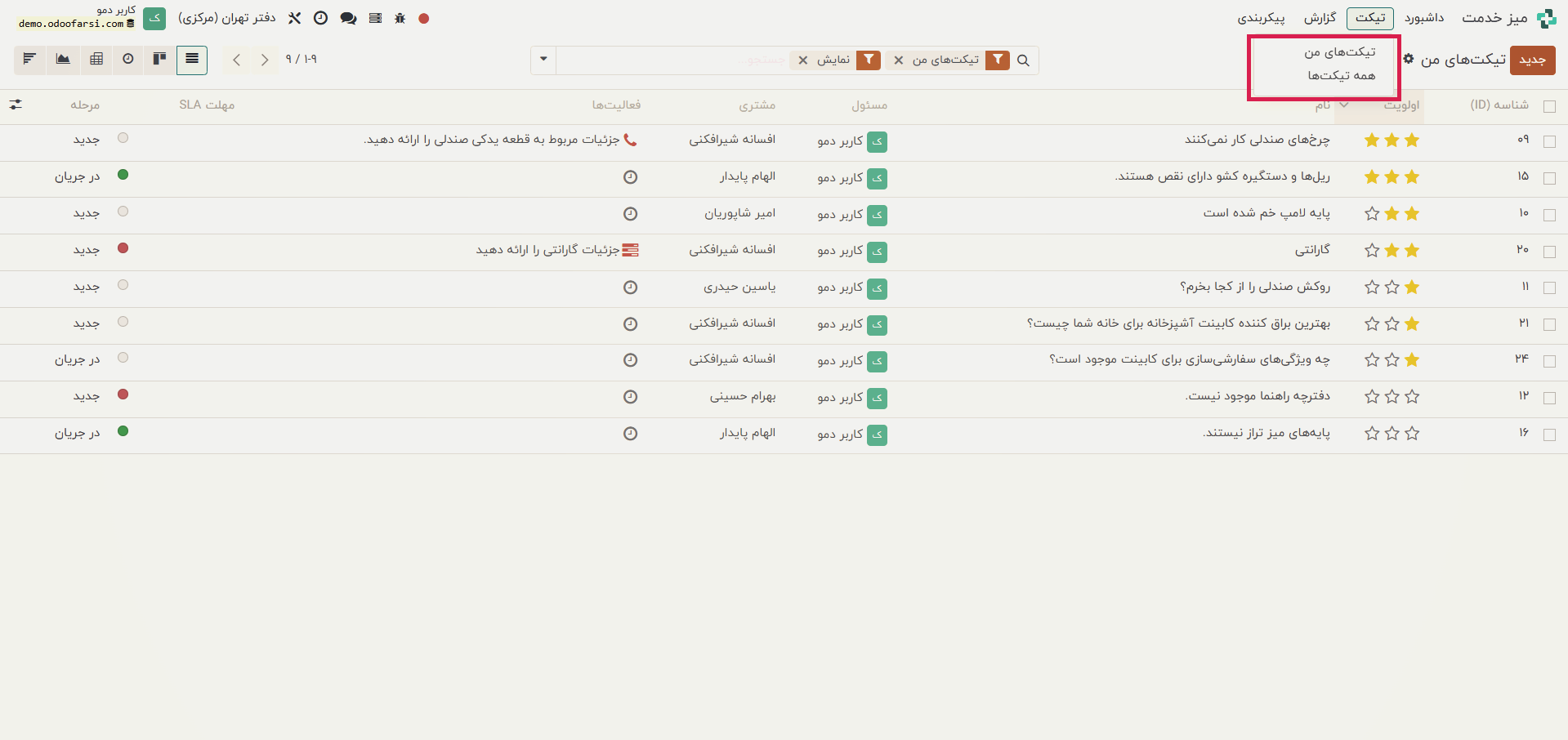
تیکتهای من
هر دو بخش "تیکتهای من" و "همه تیکتها" در ماژول میز خدمت اودوو به همان مجموعه نماها که در بالا توضیح داده شد دسترسی دارند. ابتدا نماهای موجود در بخش "تیکتهای من" را بررسی میکنیم.
1. نمای لیست
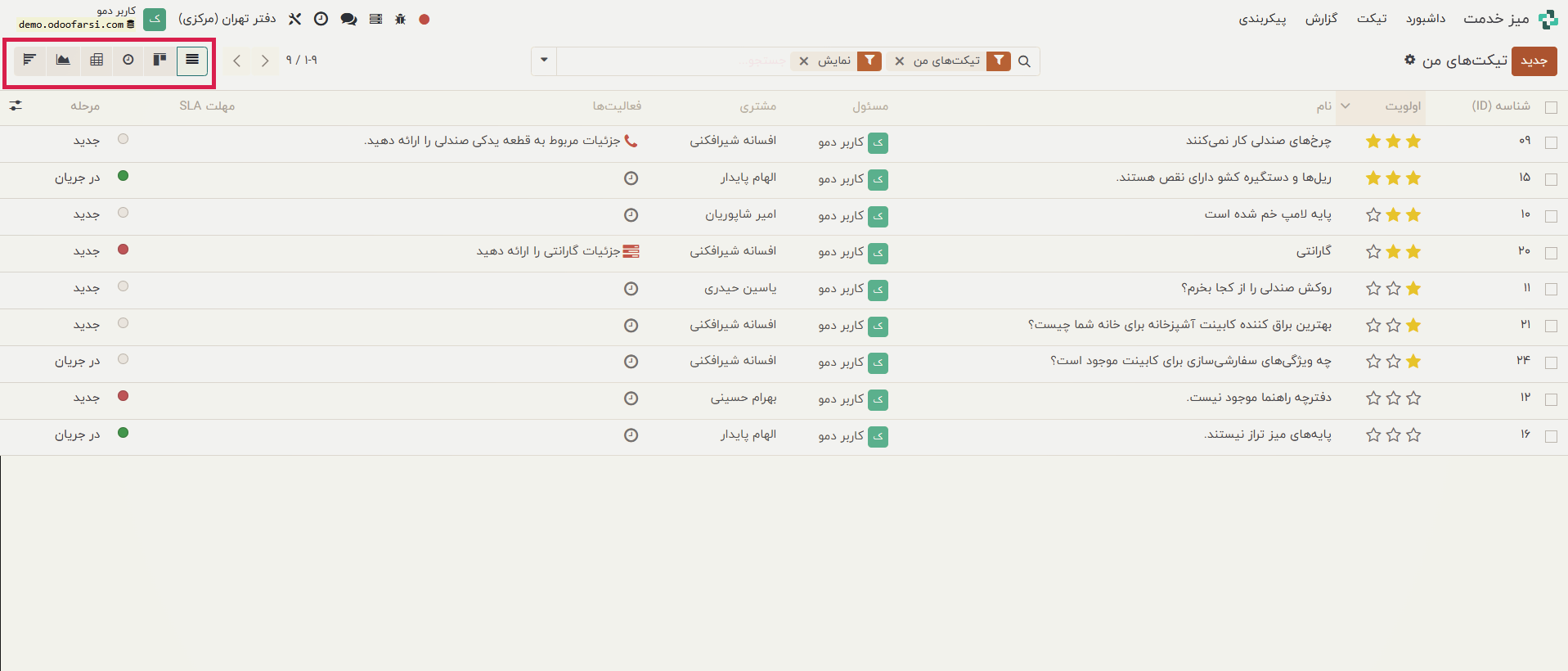
نمای لیست در ماژول تیکتینگ نرم افزار Odoo، زمانی که از بخش "تیکتهای من" به آن دسترسی پیدا میکنید، نمایی ساختاریافته و دقیق از تیکتهای اختصاص داده شده به کاربر فعلی را در قالب جدول ارائه میدهد. بهطور پیشفرض، این نما فیلتر شده تا فقط "تیکتهای من" و "تیکتهای باز" را نمایش دهد و به کاربران کمک کند روی مسئولیتهای فعال خود تمرکز کنند. اطلاعات کلیدی همچون اولویت، نام تیکت، اختصاص داده شده به، مشتری، فعالیتهای زمانبندیشده، مهلت SLA و مرحله را ارائه میدهد که دسترسی سریع به جزئیات مرتبط را ممکن میسازد. با پشتیبانی از مرتبسازی، گروهبندی و فیلتر کردن، نمای لیست به کاربران اجازه میدهد تیکتهای خود را بر اساس فوریت، مهلتهای نزدیک یا وضعیت پیشرفت بهطور کارآمد مدیریت و اولویتبندی کنند.
2. نمای کانبان
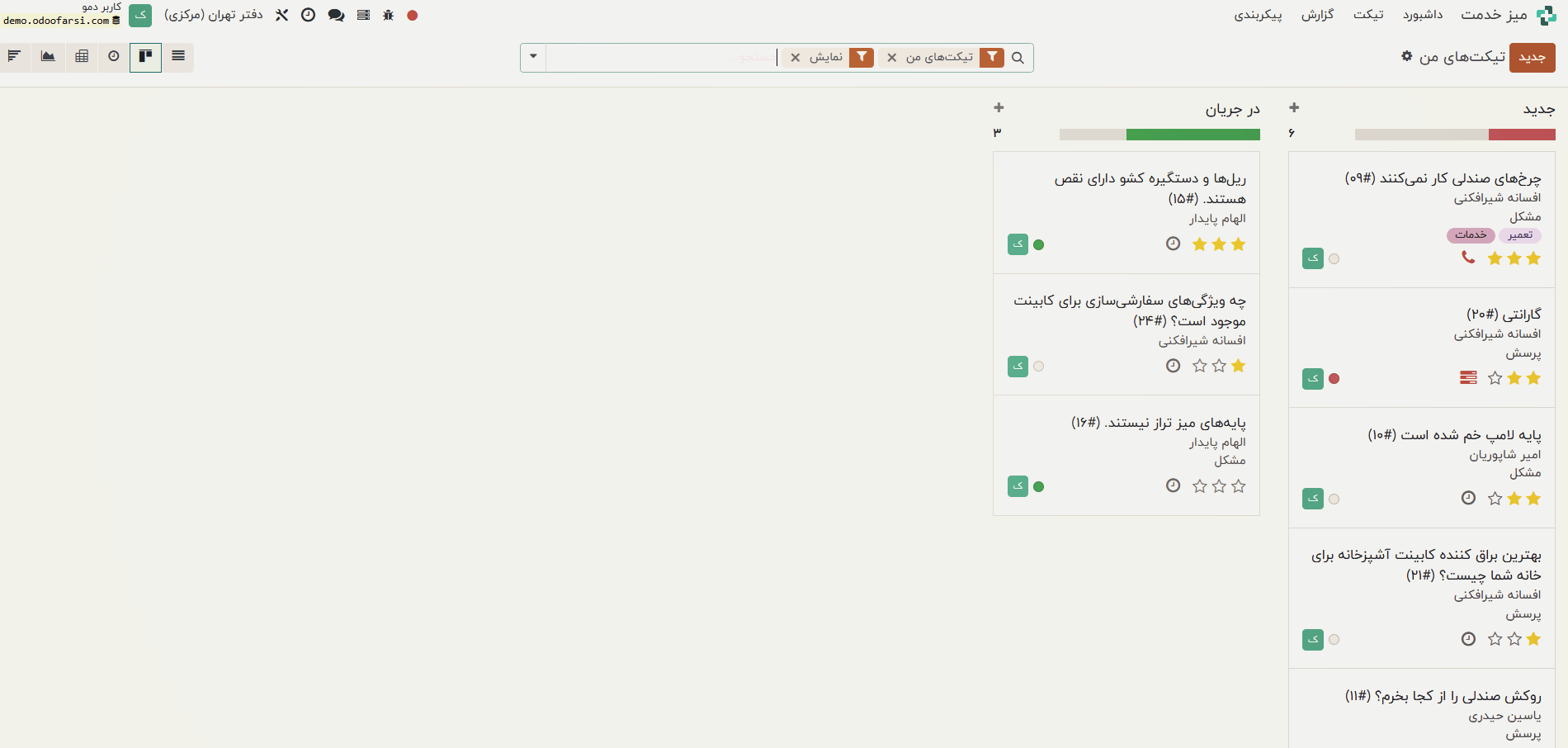
نمای کانبان به عنوان یکی از نماها در ماژول تیکتینگ نرم افزار Odoo، زمانی که از بخش "تیکتهای من" استفاده میشود، روشی شهودی و بصری برای مدیریت تیکتهای اختصاص یافته به کاربر ارائه میدهد. در این نما، تیکتها بهصورت کارتهایی زیر مراحل مختلف مانند "جدید"، "در حال انجام" و سایر مراحل سفارشی جریان کار نمایش داده میشوند. این چیدمان دید واضحی از وضعیت تیکتها به کاربر فعلی ارائه میدهد و پیگیری پیشرفت را آسان میکند. ویژگی کلیدی این نما قابلیت کشیدن و رها کردن تیکتها بین مراحل است که بهروزرسانی وضعیت را بسیار ساده میکند. هر کارت شامل اطلاعات ضروری مانند نام تیکت، مشتری، برچسبها، مهلت، فرد مسئول و فعالیتهای زمانبندیشده است. این نما برای کاربرانی که به جریان کاری بصری و مرحلهای برای سازماندهی وظایف پشتیبانی خود متکی هستند، بسیار مفید است.
3. نمای فعالیت
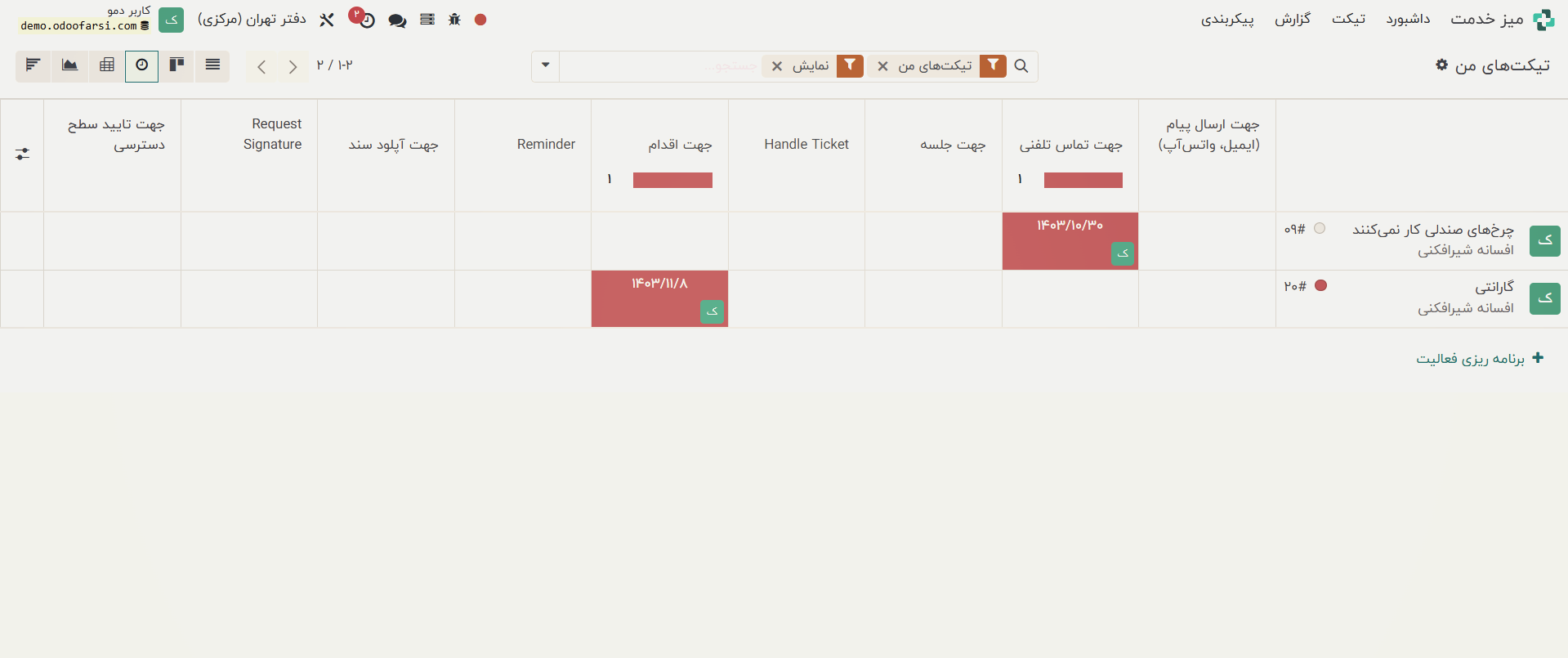
نمای فعالیت در ماژول تیکتینگ نرم افزار Odoo، زمانی که از بخش "تیکتهای من" به آن دسترسی پیدا میکنید، رابطی متمرکز برای مدیریت و پیگیری فعالیتهای زمانبندیشده مربوط به تیکتهای اختصاص دادهشده به کاربر ارائه میدهد. فعالیتها بر اساس نام تیکت گروهبندی شدهاند تا کاربر بتواند وظایف معوقه را بهراحتی شناسایی کرده و اقدامات لازم را انجام دهد. انواع فعالیتهای رایج شامل "جهت اقدام"، "جهت ارسال ایمیل"، "جهت تماس تلفنی"، "جهت جلسه"، "جهت آپلود سند"، "امضا" و "جهت تایید سطح دسترسی" هستند که طیف وسیعی از نیازهای خدمات مشتری را پوشش میدهند. هر فعالیت بر اساس وضعیت آن (سررسید گذشته، سررسید امروز یا برنامهریزیشده) با رنگ مشخص میشود تا کاربر بتواند اولویتها را بهسرعت ارزیابی کند. این نما به کارشناسان میز خدمت کمک میکند سازمانیافته باقی بمانند، مهلتها را رعایت کنند و مدیریت مؤثری بر تیکتهای پشتیبانی خود داشته باشند.
4. نمای پیوت
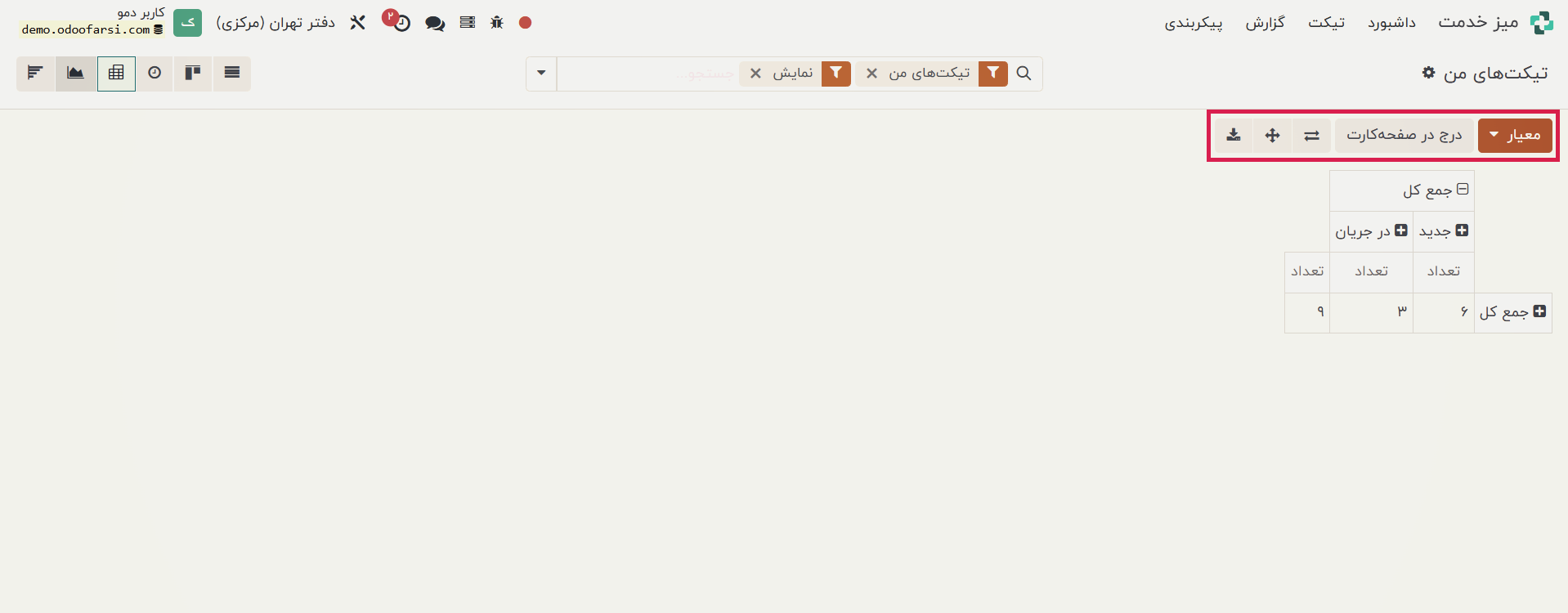
پیوت نماها در ماژول تیکتینگ نرم افزار Odoo، زمانی که از بخش "تیکتهای من" به آن دسترسی پیدا میکنید، روشی پویا و قابلسفارشیسازی برای تحلیل دادههای مربوط به تیکتهای اختصاص دادهشده به کاربر فراهم میکند. این نما دو محور قابل تنظیم دارد که کاربر میتواند فیلدهایی مانند "اختصاص داده شده به"، "تیم میز خدمت"، "مرحله"، "وضعیت"، "SLA"، "برچسبها"، "اولویت" و "شرکت" را اضافه کند تا گزارشهای شخصیسازیشده تولید کند. کاربران میتوانند معیارهایی مانند جمع کل، میانگین و سایر سنجههای مرتبط را اعمال کنند تا ارزیابی بهتری از نحوه توزیع زمان و تلاش خود در میان تیکتهای مختلف داشته باشند.
ویژگیهای اضافی مانند جابهجایی محورها، باز کردن تمام ردیفها، دانلود دادهها در فرمت XLSX و درج نمای پیوت در یک صفحهگسترده، کارایی آن را افزایش میدهد و امکان ایجاد خلاصههای دقیق و دادهمحور از فعالیتهای پشتیبانی شخصی را فراهم میآورد.
5. نمای نمودار
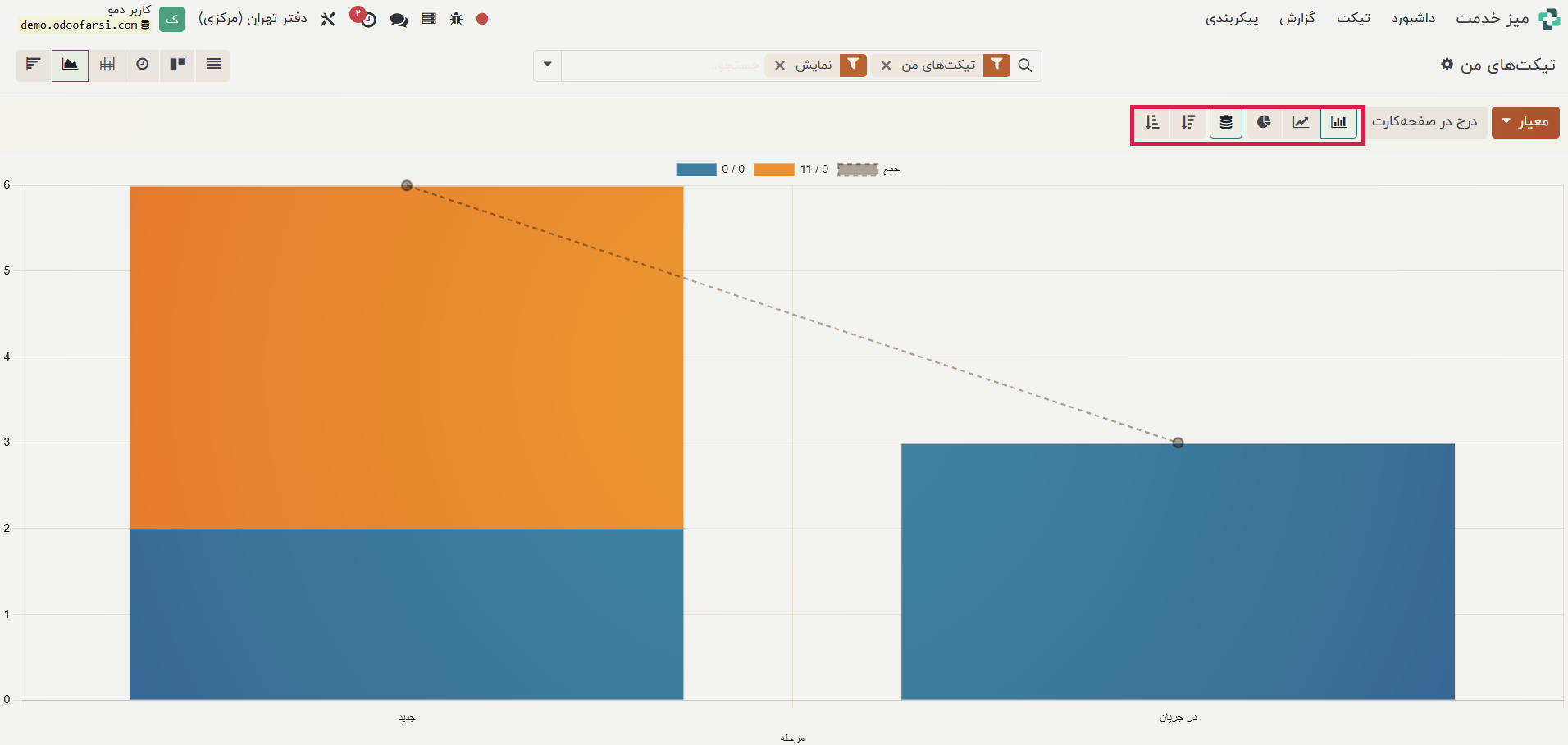
نمودار نماها در ماژول تیکتینگ نرم افزار Odoo، زمانی که از بخش "تیکتهای من" به آن دسترسی پیدا میکنید، داشبوردی بصری ارائه میدهد که دیدی شفاف و مختصر از دادههای تیکت مرتبط با کاربر فعلی ارائه میدهد. این نما اطلاعات را از طریق نمودارهای خطی، میلهای و دایرهای نمایش میدهد و به کاربران کمک میکند حجم تیکتها، زمان حل، عملکرد SLA و توزیع حجم کاری خود را پایش کنند. ویژگیهایی مانند میلههای انباشته، مرتبسازی صعودی/نزولی و بخشهای رنگی خوانایی و کارایی بصری را افزایش میدهند. کاربران میتوانند از میان گزینههای مختلف معیار مانند تعداد تیکتها، ساعات اختصاص داده شده، زمان حل و انطباق با مهلت SLA انتخاب کنند تا دیدگاهی دقیقتر از عملکرد شخصی خود به دست آورند.
6. نمای کوهورت
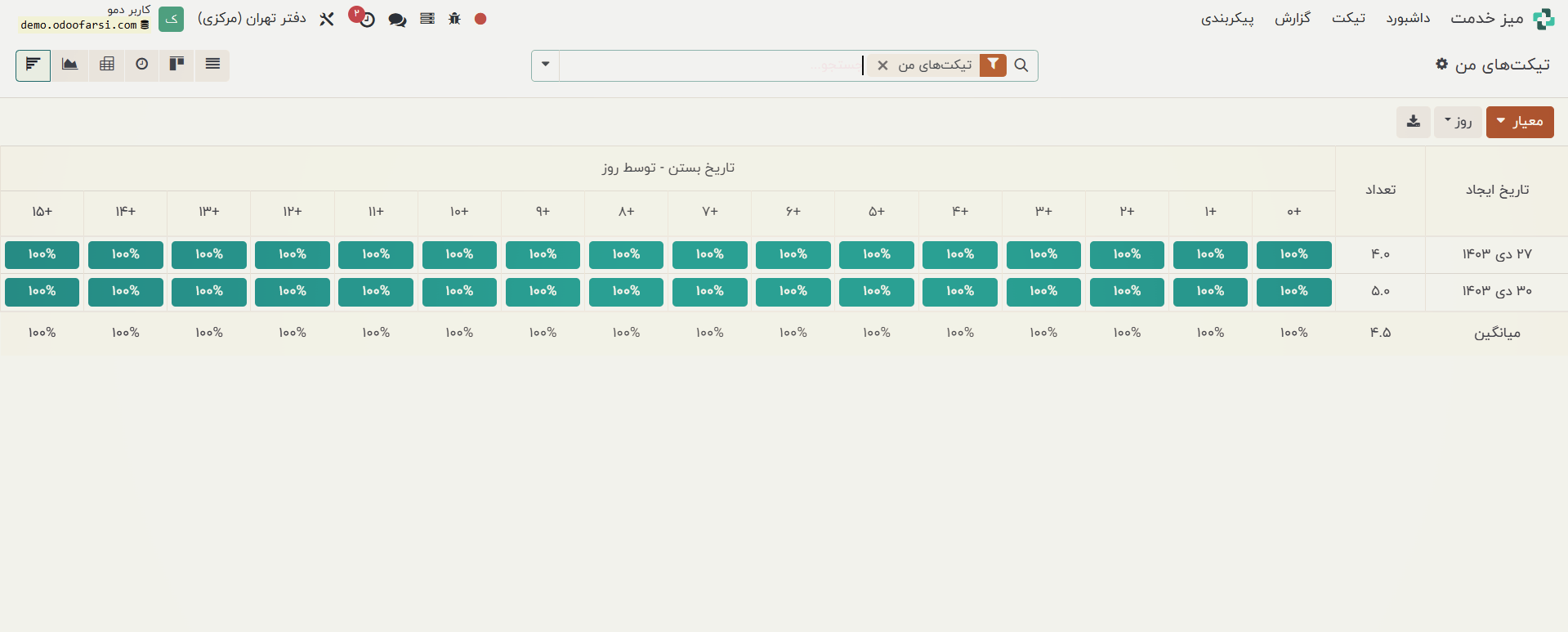
نمای کوهورت در نرم افزار تیکتینگ odoo فارسی، زمانی که از بخش "تیکتهای من" به آن دسترسی پیدا میکنید، برای تحلیل چرخه عمر تیکتهای اختصاص دادهشده به کاربر طی یک بازه زمانی مشخص طراحی شده است. این نما تیکتها را بر اساس تاریخ ایجاد (روزانه، هفتگی یا ماهانه) گروهبندی میکند و پیشرفت آنها را دنبال میکند و نشان میدهد چند مورد پس از تعداد روز مشخصی حل شدهاند یا همچنان باز ماندهاند. این نما بینشهای ارزشمندی در مورد الگوهای حل تیکت، کارایی پاسخگویی و عملکرد کلی فردی ارائه میدهد و به شناسایی زمینههای بهبود کمک میکند.
همه تیکتها
اکنون نماها در ماژول تیکتینگ نرم افزار Odoo در بخش "همه تیکتها" را بررسی میکنیم. این نماها مشابه هستند، با این تفاوت که دادههای مربوط به همه کاربران را در بر میگیرند.
1. نمای لیست
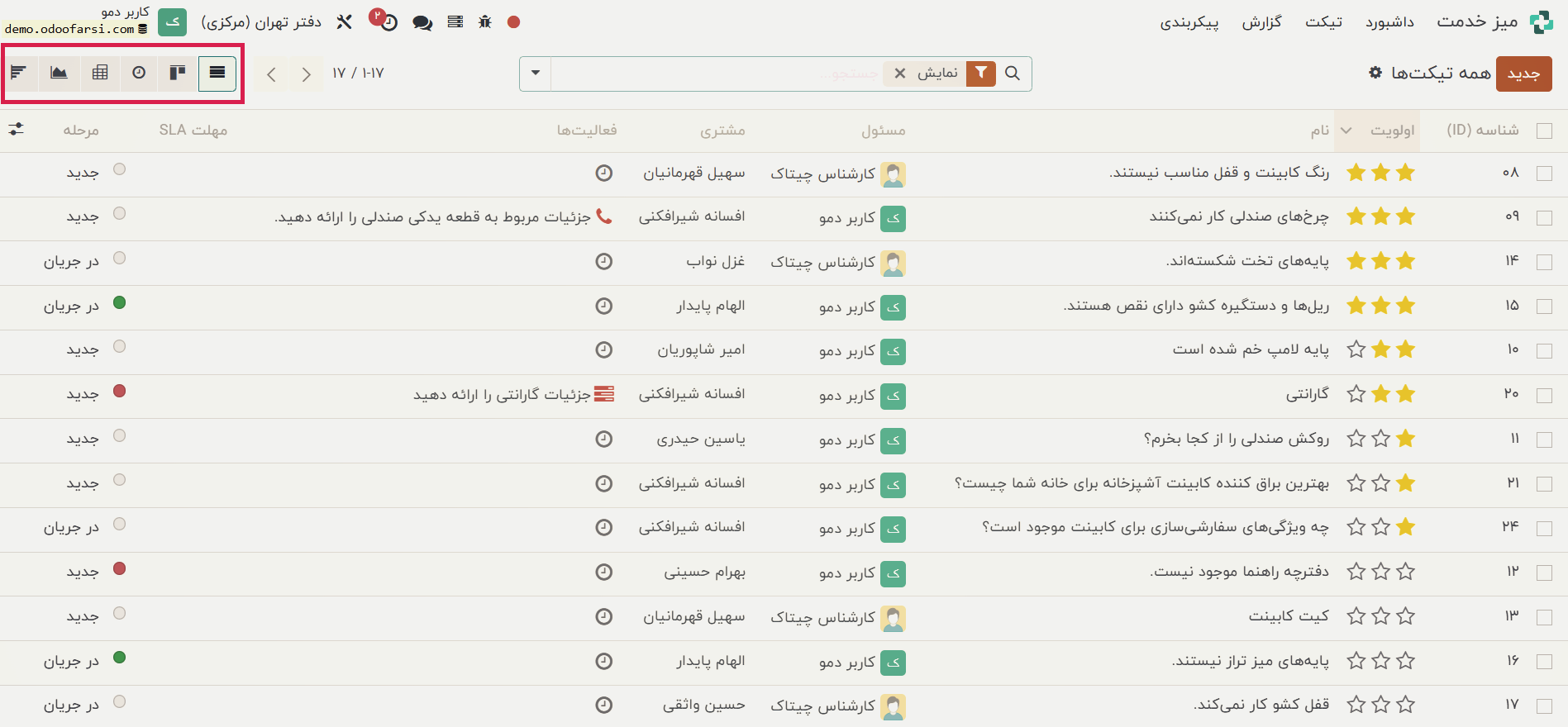
نمای لیست در ماژول میز خدمت اودوو، زمانی که از بخش "همه تیکتها" استفاده میشود، نمایی جامع از تمامی تیکتهای میز خدمت در سیستم را در قالب جدول ارائه میدهد. برخلاف بخش "تیکتهای من"، این بخش تیکتها را بدون توجه به تخصیص نمایش میدهد و دید وسیعتری از حجم کار میز خدمت ارائه میکند. جزئیات کلیدی شامل اولویت، نام تیکت، اختصاص داده شده به، مشتری، فعالیتهای زمانبندیشده، مهلت SLA و مرحله است. این نما از مرتبسازی، گروهبندی و فیلتر کردن پشتیبانی میکند و به مدیران یا سرپرستان تیم اجازه میدهد توزیع تیکتها را پایش کرده، پیشرفت را دنبال کرده و عملیات پشتیبانی را مؤثرتر مدیریت کنند.
2. نمای کانبان
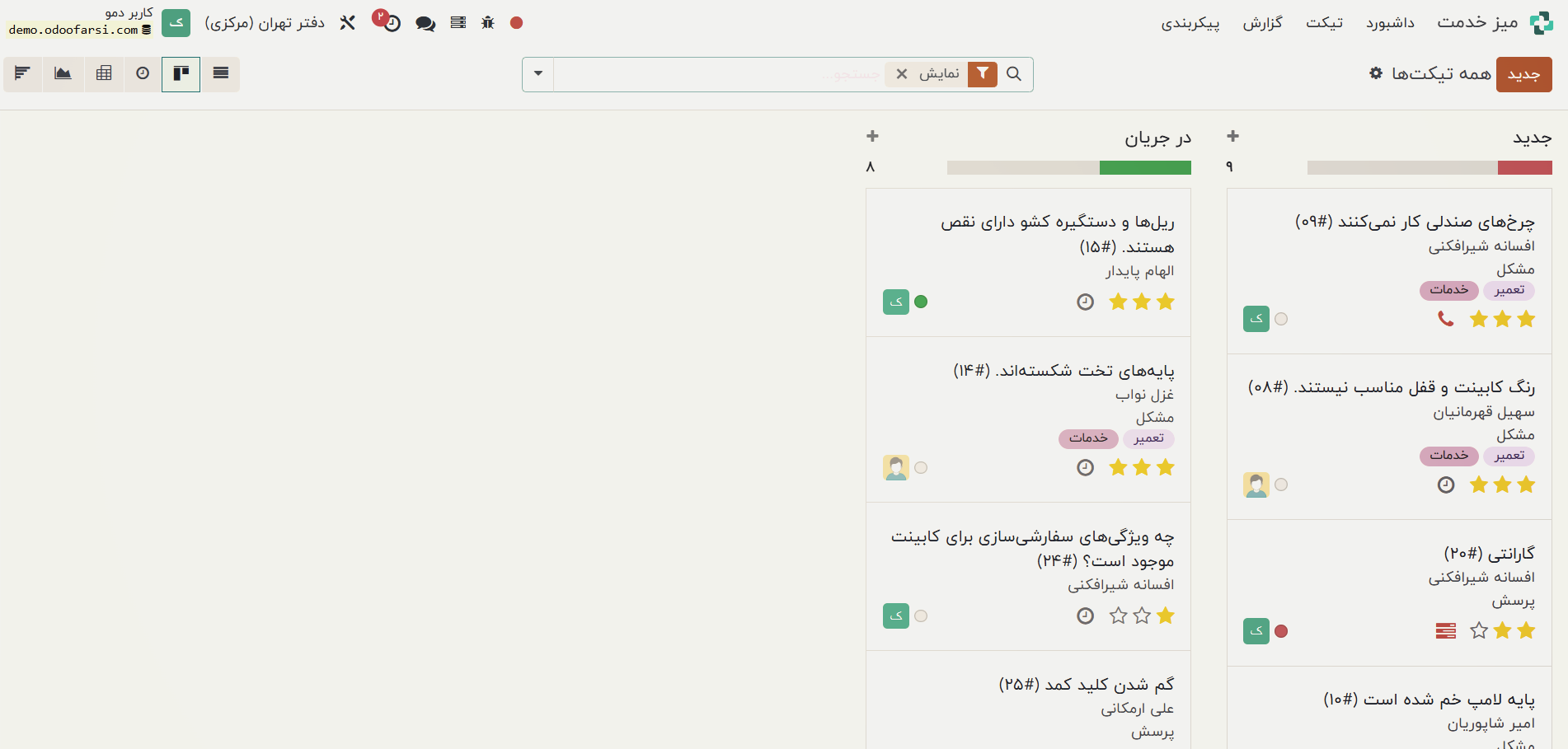
کانبان نماها در ماژول تیکتینگ نرم افزار Odoo، زمانی که از بخش "همه تیکتها" استفاده میشود، رابطی بصری و سازمانیافته برای مدیریت تمام تیکتهای میز خدمت در سیستم فراهم میکند. تیکتها بهصورت کارتهایی زیر مراحل مختلف مانند "جدید"، "در حال انجام" و سایر مراحل سفارشی جریان کار نمایش داده میشوند. این نما قابلیت کشیدن و رها کردن تیکتها بین مراحل را دارد و بهروزرسانی وضعیت را ساده میکند. هر کارت شامل اطلاعات کلیدی مانند نام تیکت، مشتری، برچسبها، مهلت، فرد مسئول و فعالیتهای زمانبندیشده است. این نما بهویژه برای مدیران و سرپرستان تیم که باید بر توزیع تیکتها، پیگیری پیشرفت و تضمین حل بهموقع نظارت کنند، ارزشمند است.
3. نمای فعالیت
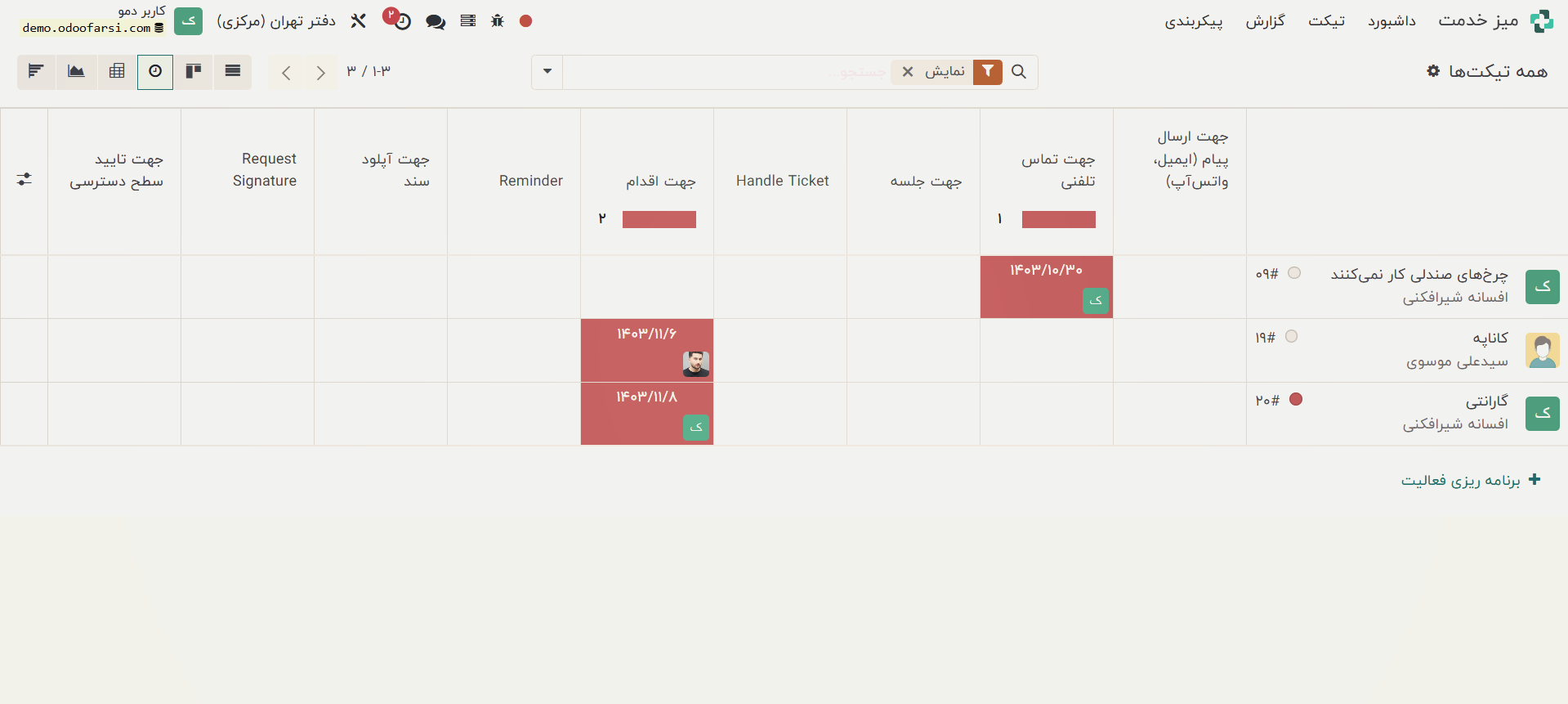
نمای فعالیت در ماژول میز خدمت، زمانی که از بخش "همه تیکتها" استفاده میشود، رابطی متمرکز برای مدیریت و پیگیری فعالیتهای زمانبندیشده در کل تیکتهای میز خدمت سیستم فراهم میکند. فعالیتها بر اساس نام تیکت گروهبندی شدهاند و به کاربران، بهویژه مدیران یا سرپرستان تیم، کمک میکند وظایف معوقه را پایش کرده و پیگیریهای لازم را بهموقع انجام دهند. انواع فعالیتها شامل"جهت اقدام"، "جهت ارسال ایمیل"، "جهت تماس تلفنی"، "جهت جلسه"، "جهت آپلود سند"، "امضا" و "جهت تایید سطح دسترسی" هستند. هر فعالیت با رنگ بر اساس وضعیت مشخص میشود (سررسید گذشته، سررسید امروز یا برنامهریزیشده) که اولویتها را آشکار میسازد. این نما برای نظارت بر عملکرد تیم، رعایت مهلتها و حفظ ثبات در خدمات مشتری بسیار مفید است.
4. نمای پیوت
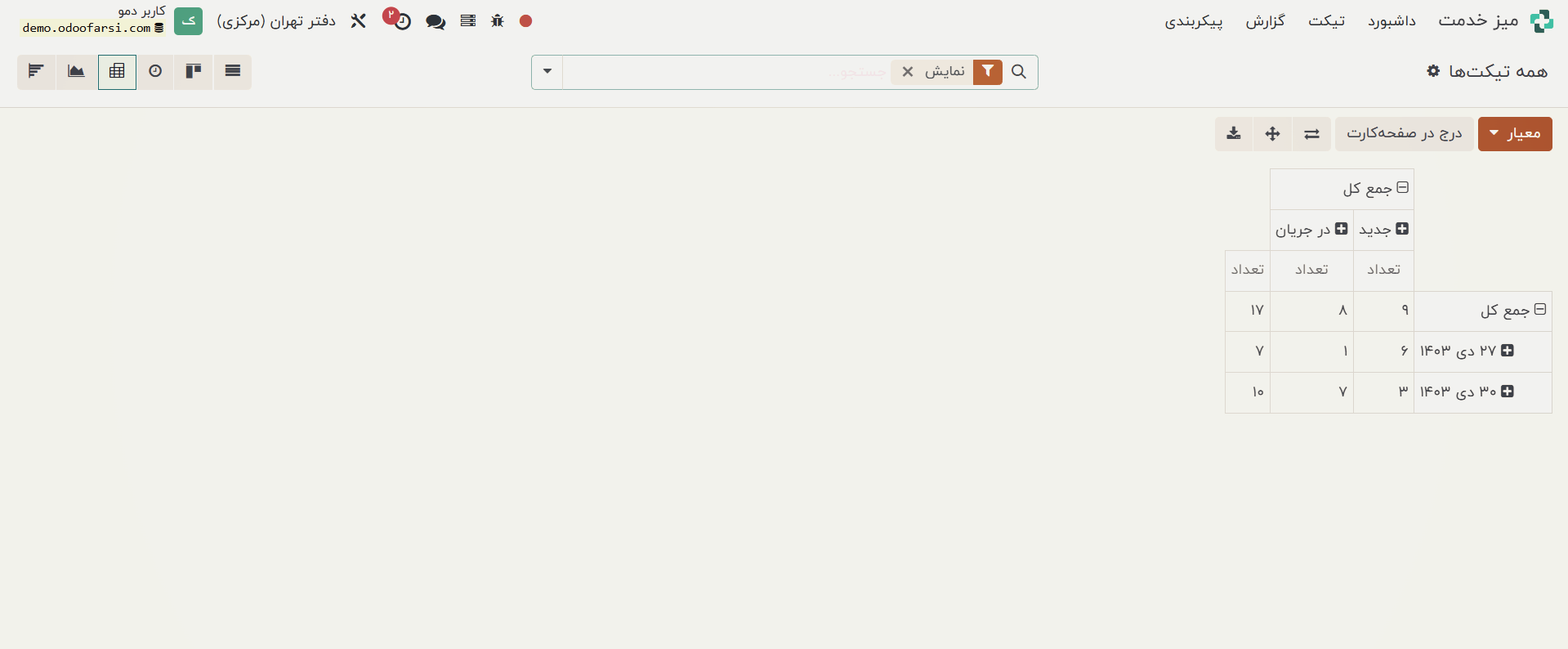
نمای پیوت در ماژول میز خدمت، زمانی که از بخش "همه تیکتها" استفاده میشود، ابزاری قدرتمند و قابلسفارشیسازی برای تحلیل دادههای تیکت در کل سیستم میز خدمت فراهم میکند. این نما دارای دو محور قابل تنظیم است که کاربران میتوانند فیلدهایی مانند "اختصاص داده شده به"، "تیم میز خدمت"، "مرحله"، "وضعیت"، "SLA"، "برچسبها"، "اولویت" و "شرکت" را اضافه کنند تا گزارشهای جامع مطابق نیازهای کسبوکار ایجاد کنند.
کاربران میتوانند معیارهایی مانند جمع کل، میانگین و سایر سنجههای کلیدی عملکرد را اعمال کنند تا درک عمیقتری از نحوه استفاده از زمان و منابع در میان تمامی تیکتها داشته باشند. این نما برای پیگیری عملکرد کلی تیم، توزیع حجم کاری و رعایت SLA بسیار مفید است.
این نما همچنین شامل گزینههای پیشرفتهای مانند جابهجایی محورها، باز کردن تمام ردیفها، دانلود دادهها بهصورت فایل XLSX و درج نما در صفحهگسترده است که آن را به ابزاری ضروری برای مدیران و سرپرستان در زمینه گزارشگیری، پایش عملکرد و برنامهریزی استراتژیک تبدیل میکند.
5. نمای نمودار
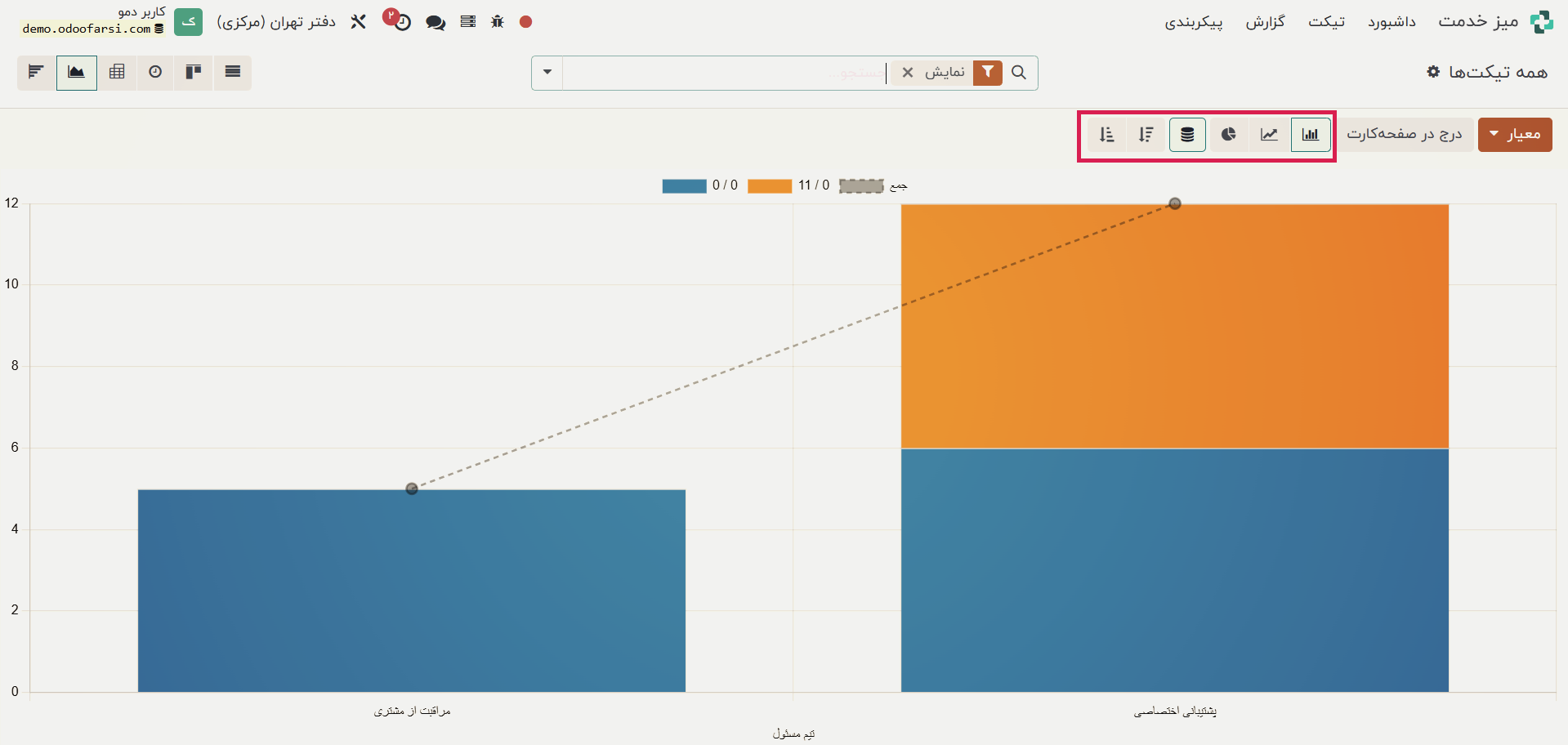
نمای نمودار در ماژول میز خدمت، زمانی که از بخش "همه تیکتها" استفاده میشود، بهعنوان یک داشبورد بصری جامع عمل میکند که نمایی شفاف از دادههای تیکت در کل سیستم ارائه میدهد. این نما از نمودارهای خطی، میلهای و دایرهای برای پایش شاخصهای کلیدی مانند حجم تیکتها، زمان حل، عملکرد SLA و توزیع حجم کاری استفاده میکند. ویژگیهایی همچون میلههای انباشته، مرتبسازی صعودی/نزولی و بخشهای رنگی به خوانایی و تفسیر دادهها کمک میکنند. کاربران میتوانند از میان گزینههای معیار مانند تعداد تیکتها، ساعات اختصاص دادهشده، زمان حل و انطباق با مهلت SLA انتخاب کنند تا عملکرد کلی تیم را ارزیابی کنند. این نما همچنین از فیلتر کردن، گروهبندی و انتخاب بازههای زمانی سفارشی پشتیبانی میکند.
6. نمای کوهورت
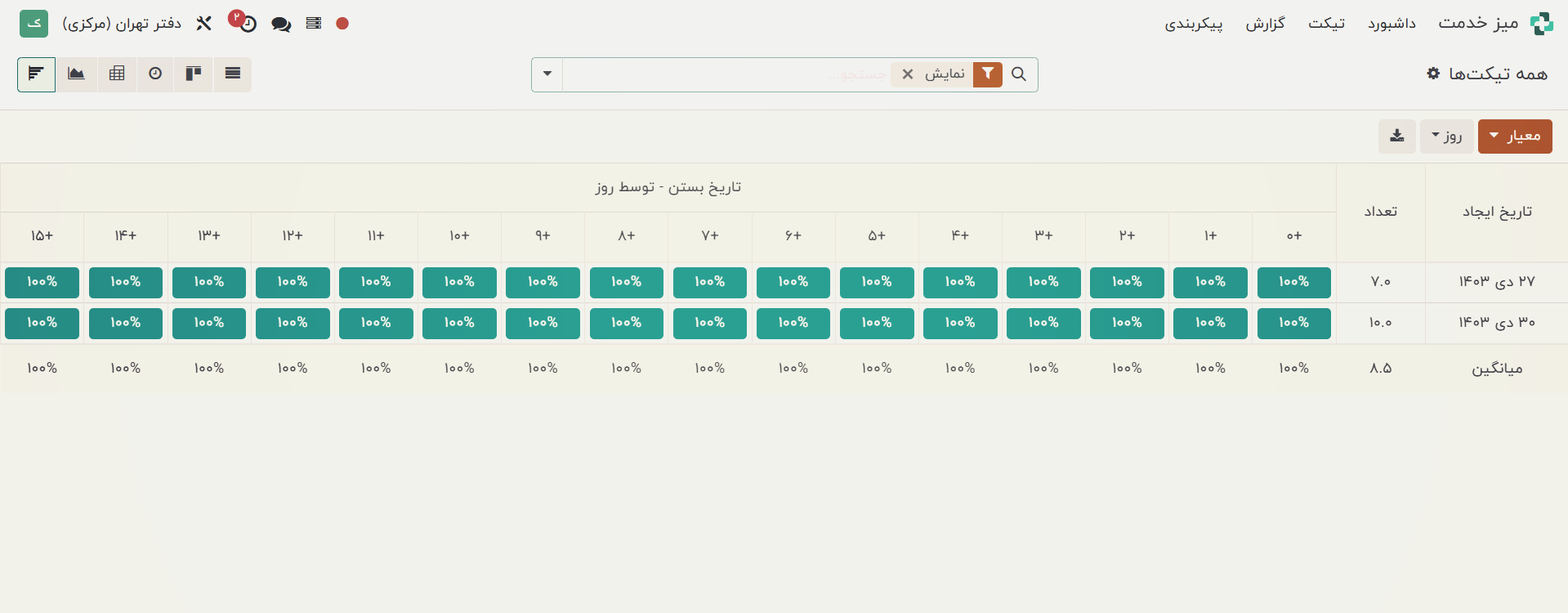
نمای کوهورت در ماژول میز خدمت، زمانی که از بخش "همه تیکتها" استفاده میشود، برای تحلیل چرخه عمر تمامی تیکتهای سیستم در یک بازه زمانی مشخص طراحی شده است. این نما تیکتها را بر اساس تاریخ ایجاد (روزانه، هفتگی یا ماهانه) گروهبندی میکند و پیشرفت آنها را در طول زمان دنبال میکند و نشان میدهد چند تیکت پس از تعداد روز مشخصی حل شدهاند یا همچنان باز ماندهاند. این نما دیدگاههای ارزشمندی در مورد الگوهای کلی حل تیکت، کارایی پاسخگویی و عملکرد تیم ارائه میدهد و به مدیران کمک میکند گلوگاهها را شناسایی کرده، بهبودها را اندازهگیری کنند و اثر تغییرات عملیاتی را ارزیابی کنند.
جمعبندی
نماها در ماژول تیکتینگ نرم افزار Odoo مجموعه کاملی از شامل لیست، کانبان، فعالیت، پیوت، نمودار و کوهورت ارائه میدهد که تیمهای پشتیبانی را قادر میسازد جریان کاری تیکتهای خود را با کارایی و وضوح مدیریت، پایش و تحلیل کنند. چه یک کارشناس بهطور فردی در بخش "تیکتهای من" وظایف خود را پیگیری کند یا یک مدیر از طریق بخش "همه تیکتها" عملیات کلی پشتیبانی را زیر نظر داشته باشد، هر نما هدف خاصی را دنبال میکند و کنترل عملیاتی و بینش تحلیلی را ارائه میدهد. با رابط کاربری شهودی، قابلیتهای ردیابی بلادرنگ و ابزارهای گزارشگیری انعطافپذیر، میز خدمت اودوو 17 تضمین میکند که کسبوکارها بتوانند خدمات مشتری بهموقع، سازمانیافته و باکیفیتی ارائه دهند.