ماژول سالن تولید نرم افزار odoo ، قلب تپنده پیاده سازی ERP در واحدهای صنعتی و تولیدی است؛ یکی از حساسترین و در عین حال پیچیدهترین بخشهایی که مدیریت جریان مواد، برنامهریزی سفارشهای تولید (MO)، ردیابی دستورهای ساخت (BoM) و تخصیص منابع را در یک چرخه یکپارچه (Integrated) و بلارنگ بههم پیوند میکند.
برخلاف نگرش سنتی که تولید را تنها به «ثبت سفارش» و «خروج انبار» محدود میکند، ماژول سالن تولید نرم افزار Odoo یک پلتفرم پویا برای کنترل عملیات تولیدی است: از تعریف مراحل کاری (Operations) و نقاط بازرسی، تا محاسبه هزینه تمام شده، کنترل انبار قطعات نیمه ساخته و ارجاع ضایعات به زنجیره برنامه ریزی. این قابلیتها، به ویژه در چارچوب پوششهای محلی برای بازار ایران — مانند تقویم شمسی، تطبیق با قوانین مالیاتی و یکپارچگی با ماژولهای خرید و فروش — جریان تولید را از حالت «کار کاغذی» به یک داشبورد تصمیم گیری بلارنگ تبدیل میکند.
در این مقاله، با نگرش کاربردی و بدون گزاف های بازاریابی، به مبانی این ماژول، چگونگی پیکربندی آن برای بنگاههای تولیدی داخلی، و نکات زیرساختی در زمان پیاده سازی خواهیم پرداخت. اگر بنگاه شما در مسیر دیجیتال شدن زنجیره تولید قرار دارد، این مقدمه نقطه شروعی برای پیادهسازی یک سالن تولید هوشمند و قابل گسترش خواهد بود.
ماژول سالن تولید نرم افزار odoo چیست؟
در محیطهای تولیدی امروزی، نظارت دقیق بر فرآیندها و عملکرد خط تولید اهمیت بالایی دارد. نبود دید لحظهای از وضعیت عملیات میتواند باعث کاهش بهرهوری و افزایش خطا شود. به همین دلیل، استفاده از ابزارهای هوشمند برای مدیریت در کارخانه ضروری است. سالن تولید در نرم افزار odoo راهکاری مدرن برای کنترل و مدیریت مستقیم عملیات تولید فراهم میکند.
ماژول سالن تولید نرم افزار odoo به عنوان یک کارخانه یا سایر سالن های تولیدی برای فرآیند تولید عمل میکند. تمام عملکردهای تولیدی تحت نظارت سالن تولید هستند. بنابراین، ماژول تولید و ماژول سالن تولید بهصورت یکپارچه و هماهنگ با یکدیگر عمل میکنند. در نتیجه، این ماژول محاسبه ی میزان زمان صرف شده برای هر سفارش تولید را آسانتر میکند و تصویری بصری از ماژول تولید ارائه میدهد.
نحوه استفاده از ماژول سالن تولید نرم افزار odoo
همانطور اشاره کردیم، «سالن تولید» یک زیرماژول از بخش تولید نرم افزار odoo است. بنابراین، دسترسی به برنامه ابتدا نیاز به فعال کردن «سالن تولید» در ماژول تولید از مسیر پیکربندی > تنظیمات است.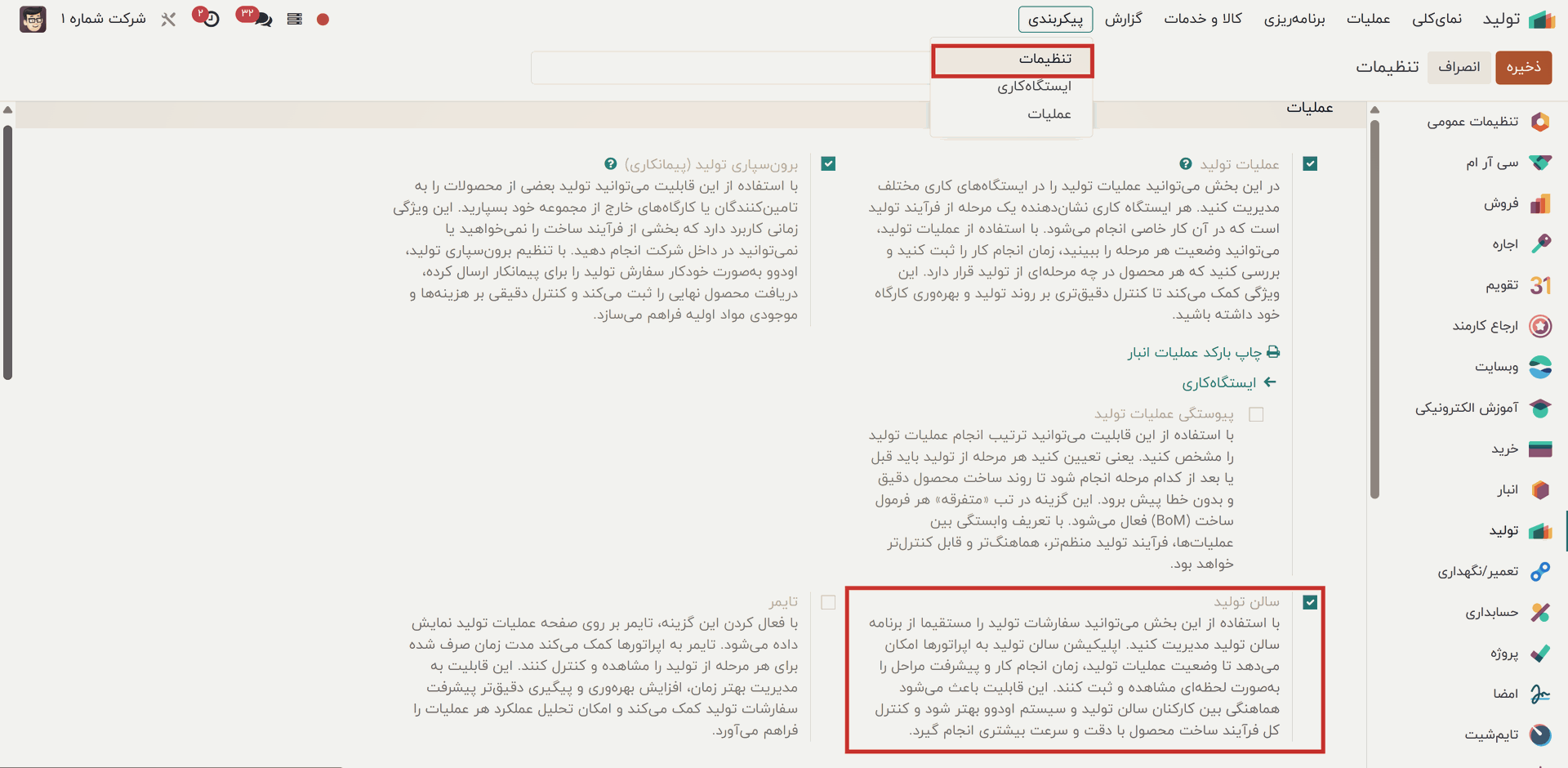
کاربر پس از ذخیره پیکربندی، میتواند مانند تصویر زیر به برنامه سالن تولید دسترسی پیدا کند. از طریق برنامه سالن تولید، کاربر میتواند به راحتی سفارشات تولید را کنترل کند.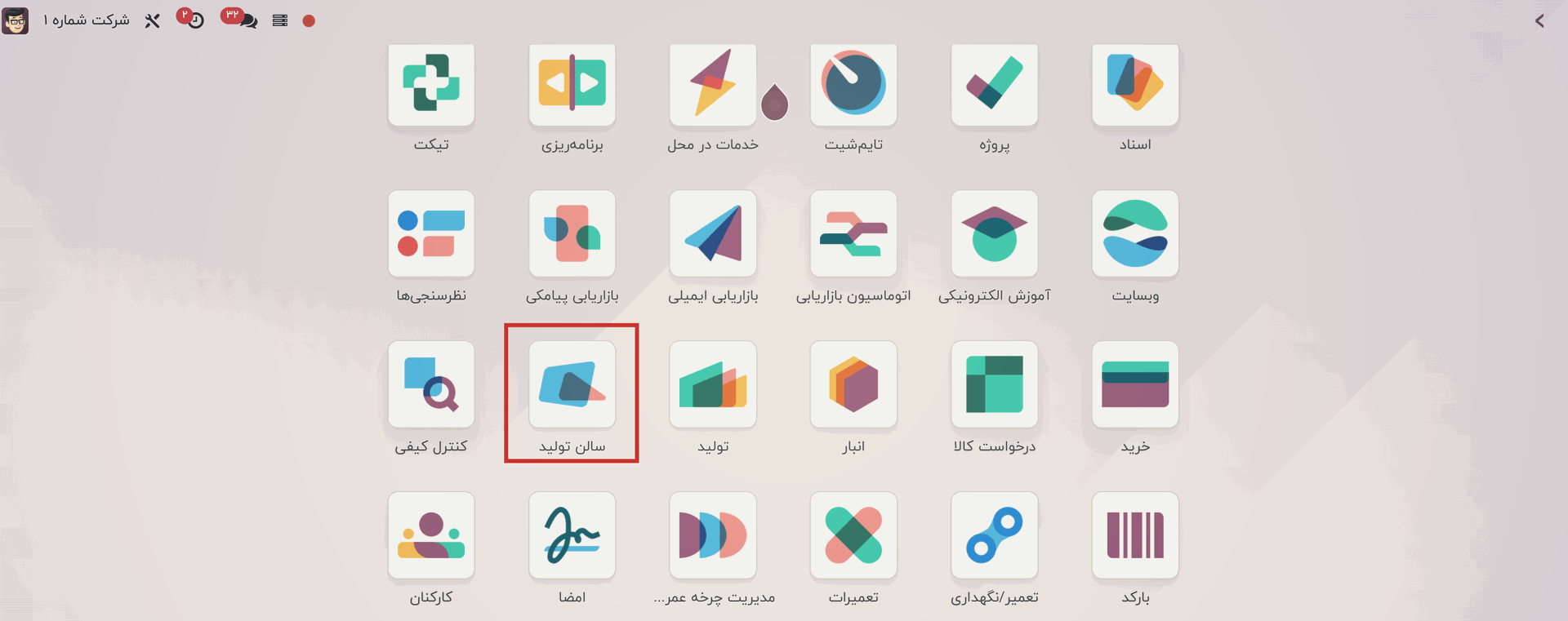
ماژول سالن تولید با نمای کلی شبیه به تصویر زیر باز میشود. کاربران میتوانند سفارشات تولید را از نمای کلی مشاهده کنند.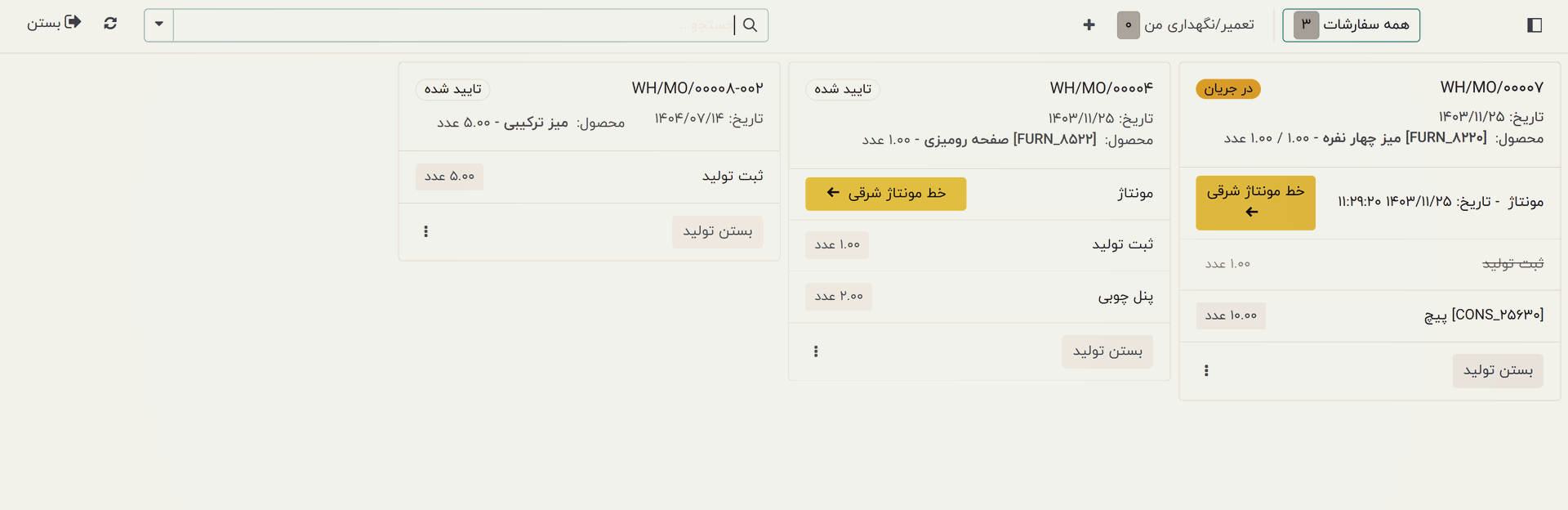
در بخش «همه سفارشات» تمام سفارشهای تولید که ایجاد شده را نمایش میدهد، در گوشه سمت راست بالای صفحه قرار دارد. دکمه «تعمیر/نگهداری من» که توسط کاربر وارد شده کلیک میشود، سفارشهای کاری اختصاص داده شده به آن را نشان میدهد.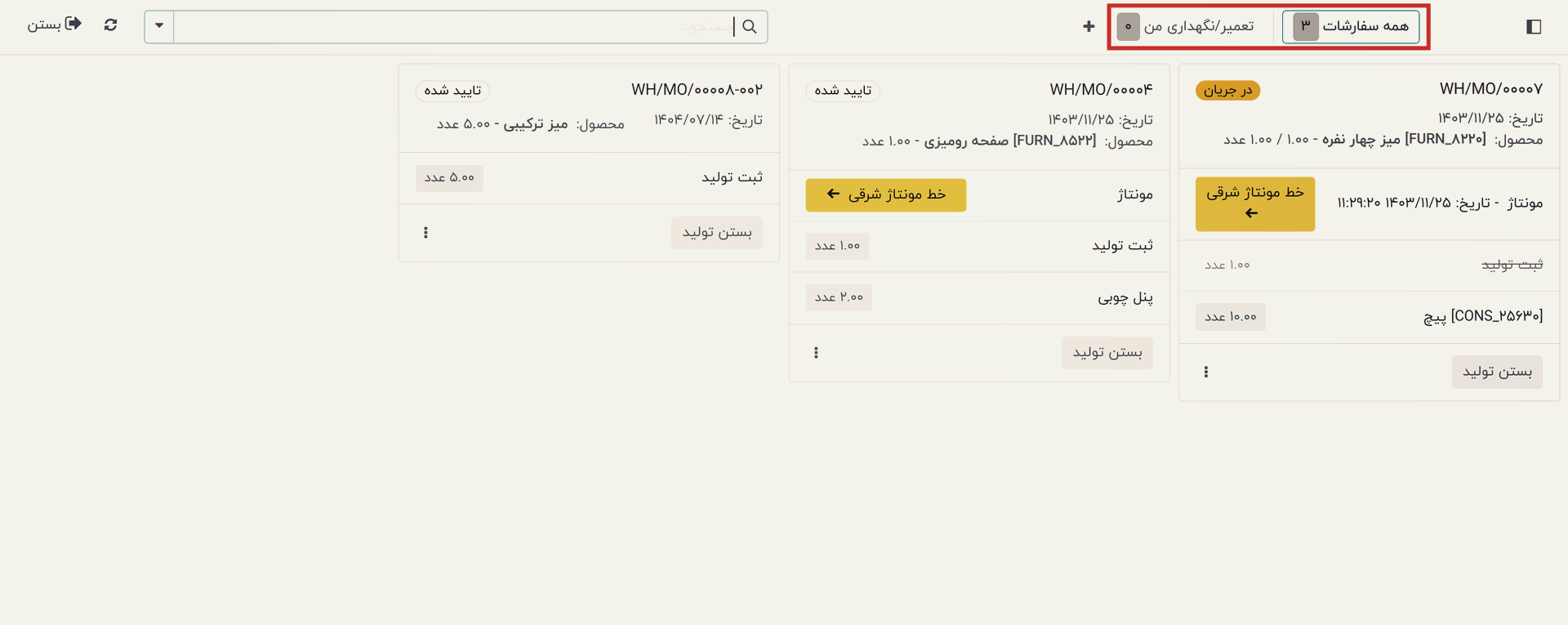
کاربران میتوانند با کلیک بر روی دکمهی «+»، ایستگاه کاری را به این صفحه ی سالن تولید اضافه کنند. کاربر میتواند ایستگاه کاری را از پنجره بازشو انتخاب کند و پس از انتخاب ایستگاه کاری، روی دکمه تأیید کلیک کنید.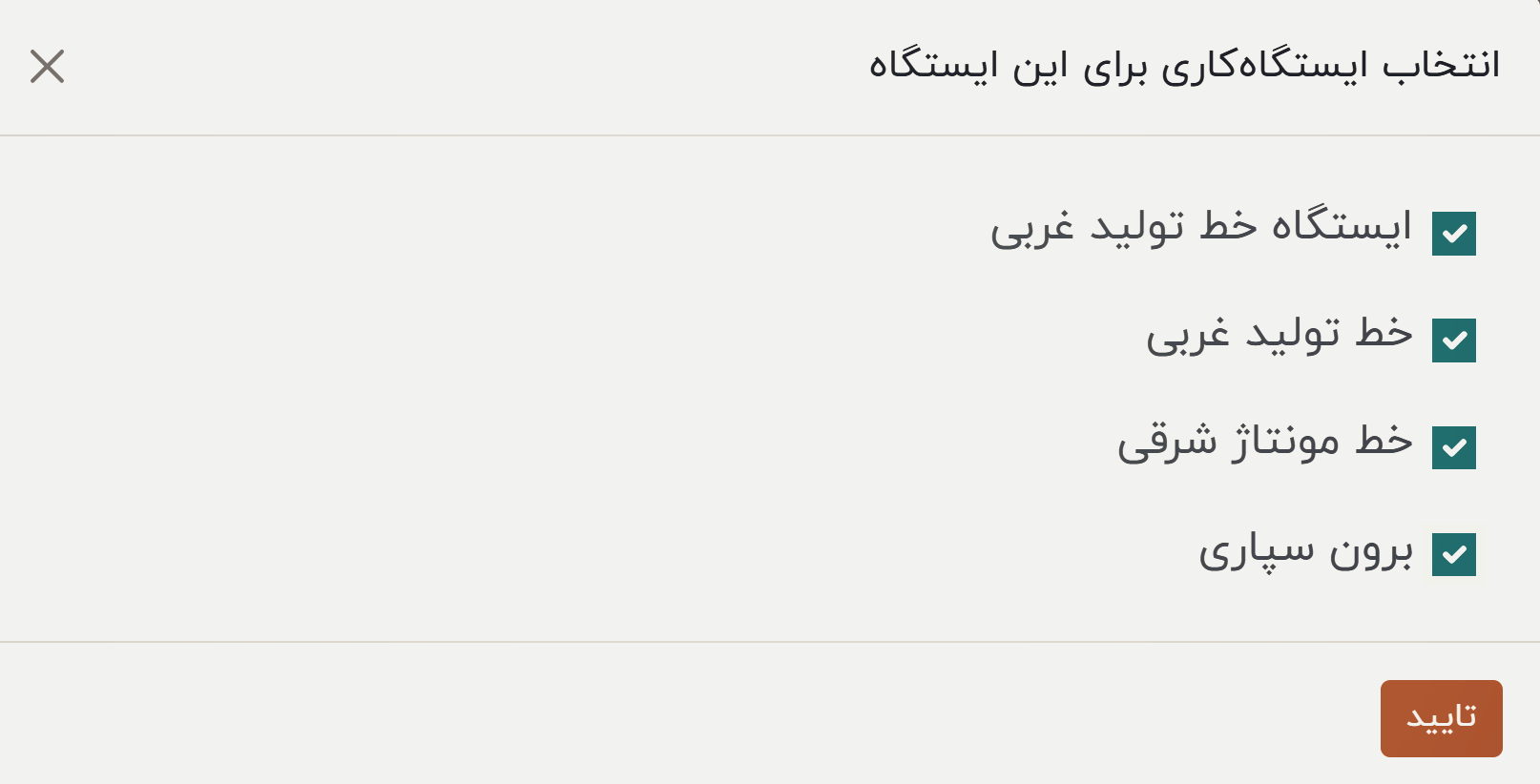
کاربر میتواند از طریق این داشبورد، همانطور که در تصویر زیر مشاهده میکنید، به ایستگاه های کاری انتخاب شده دسترسی پیدا کند.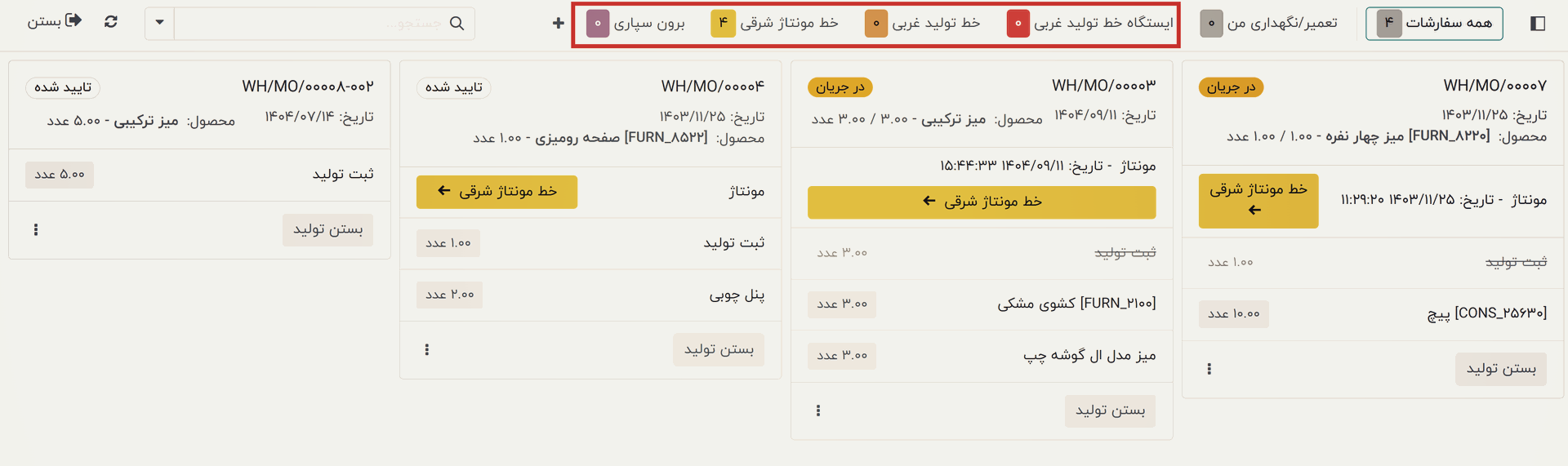
همانطور که مشاهده میکنید، کاربری که وارد سیستم میشود قابل مشاهده است. سپس، میتوان با استفاده از دکمه
«افزودن اپراتور»، یک اپراتور جدید اضافه کرد.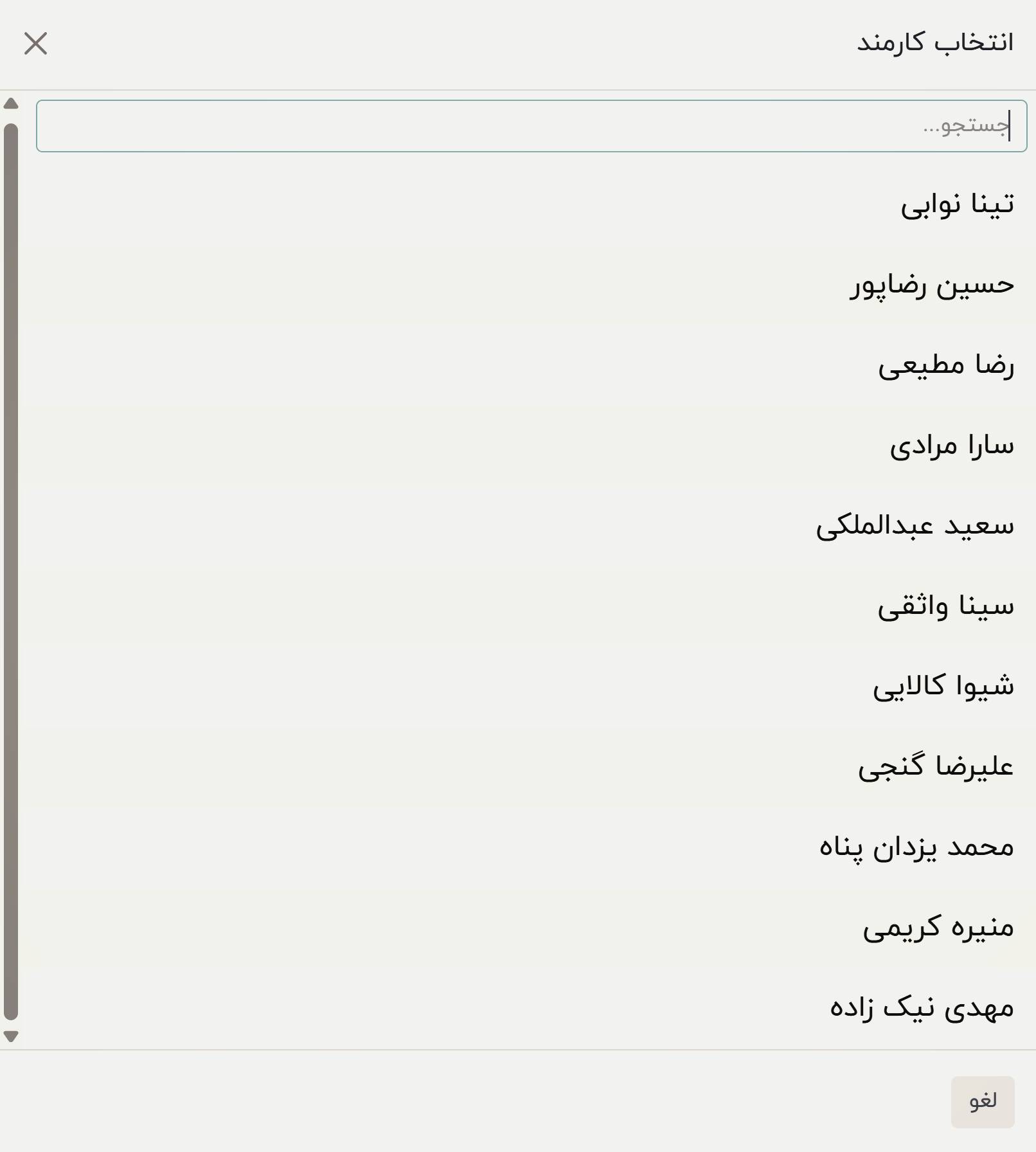
هر کدام از کارمند ها را انتخاب کنید وارد سیستم میشوند.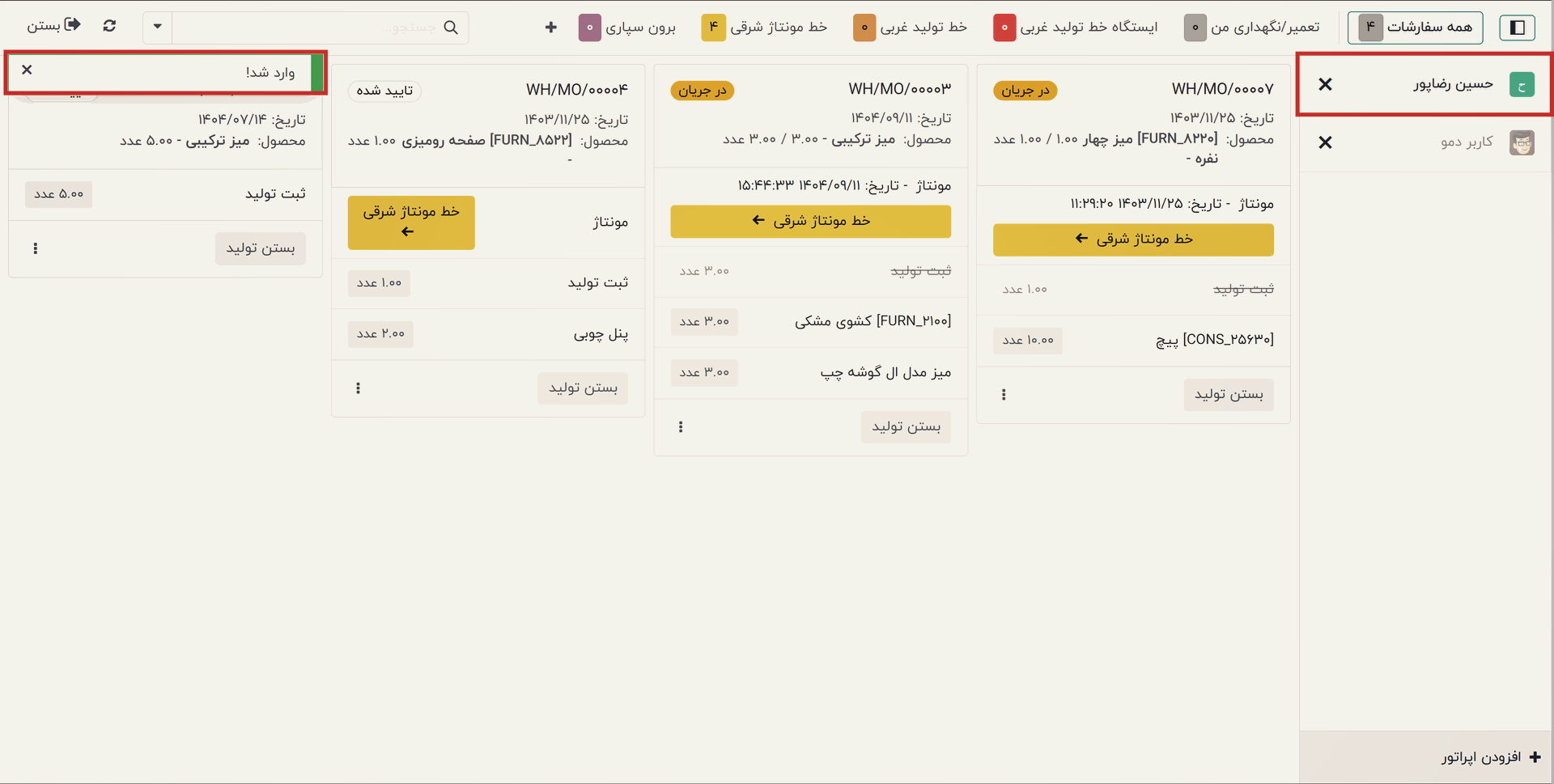
جزئیات ماژول سالن تولید نرم افزار odoo را میتوانید از طریق فیلتر یا علاقه مندی ها مشاهده کنید و جستجو مطابق شکل زیر در دسترس است.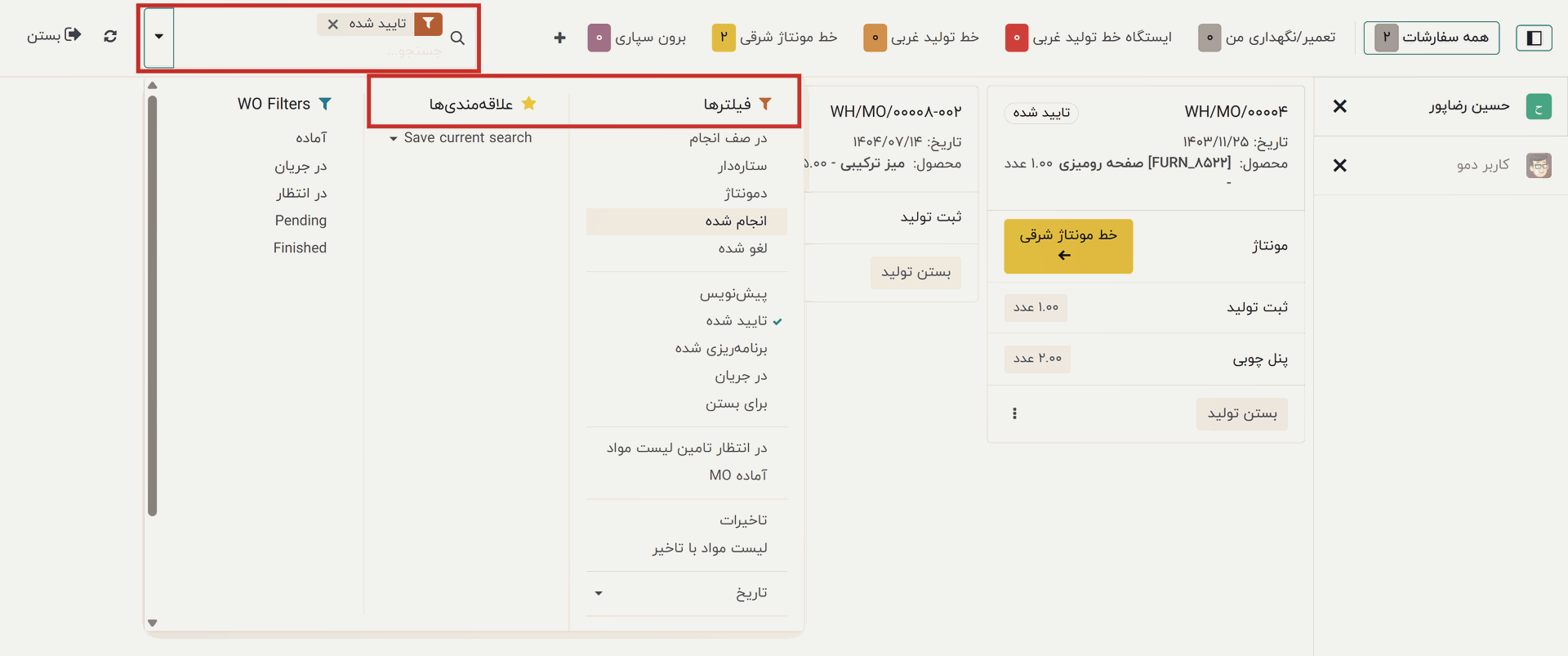
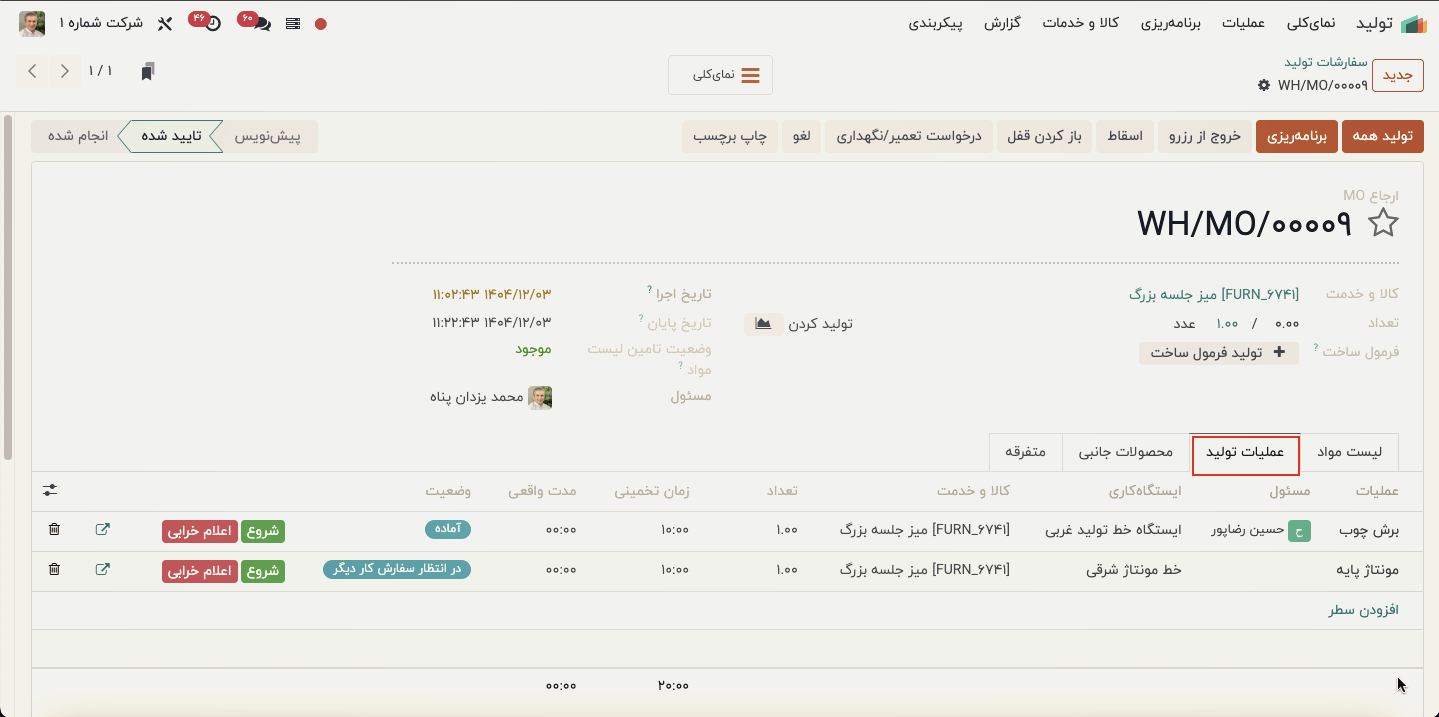
یک سفارش تولید«تایید شده» دریافت شده است. اکنون دو عملیات دیگر وجود دارد: برش میز در ایستگاه خط تولید غربی انجام میشود و مونتاژ پایه از خط مونتاژ شرقی انجام میشود. حسین رضا پور کارمندی است که برای عملیات اولیه تعیین شده است.
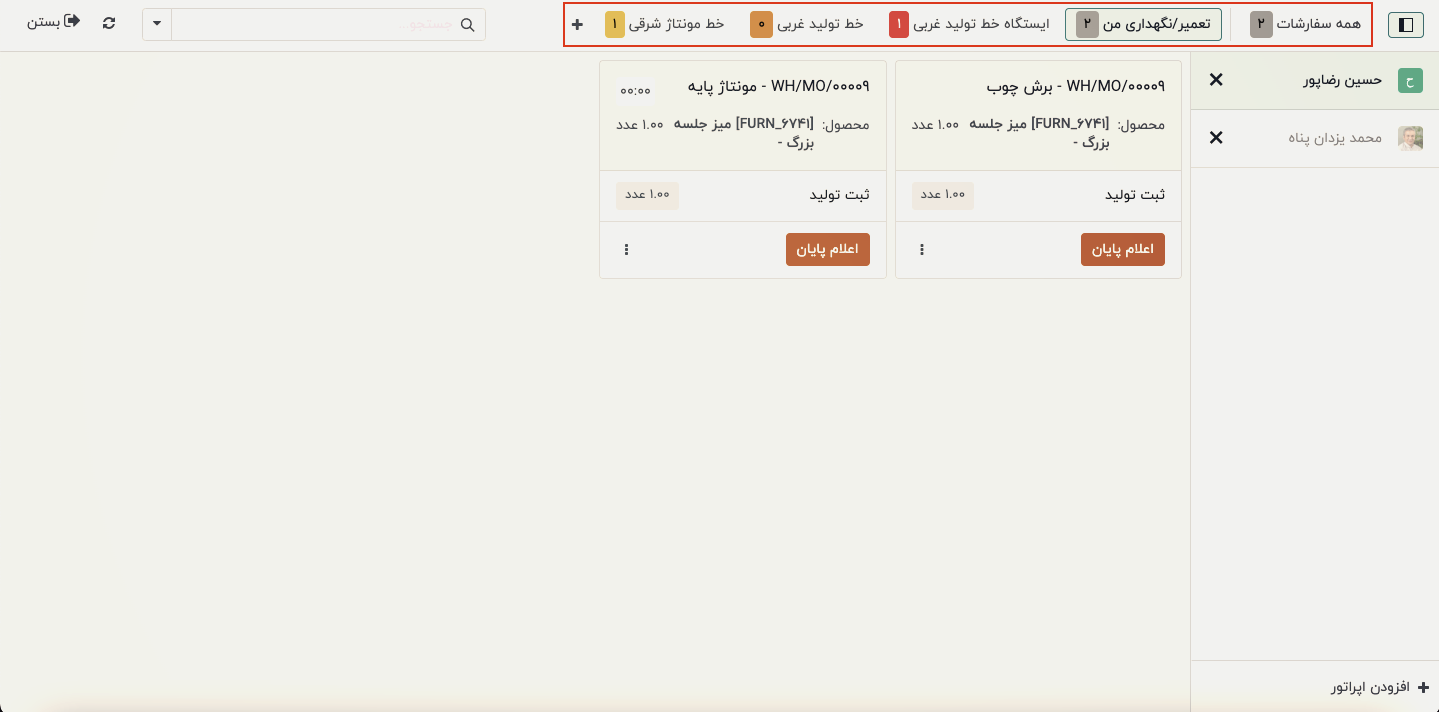
وقتی مسئول تعیین شده وارد ایستگاه کاری میشود. همانطور که در زیر مشاهده میشود، نمای داشبورد قابل مقایسه است. ایستگاه های کاری که تعداد سفارش های تولید را نمایش میدهند در قسمت بالا نمایش داده میشوند و سفارش های تولید اختصاصیافته به کارمند به صورت یک واحد نشان داده میشوند. یک دستور تولید واحد وجود دارد که شامل دو فرآیند است.
در آنجا، میتوان ایستگاه های کاری و عملیات ها را مشاهده کرد. از آنجا، میتوانید با کلیک بر روی سه نقطه، همانطور که در زیر نشان داده شده است، پیکربندیهای بیشتری را اضافه کنید.
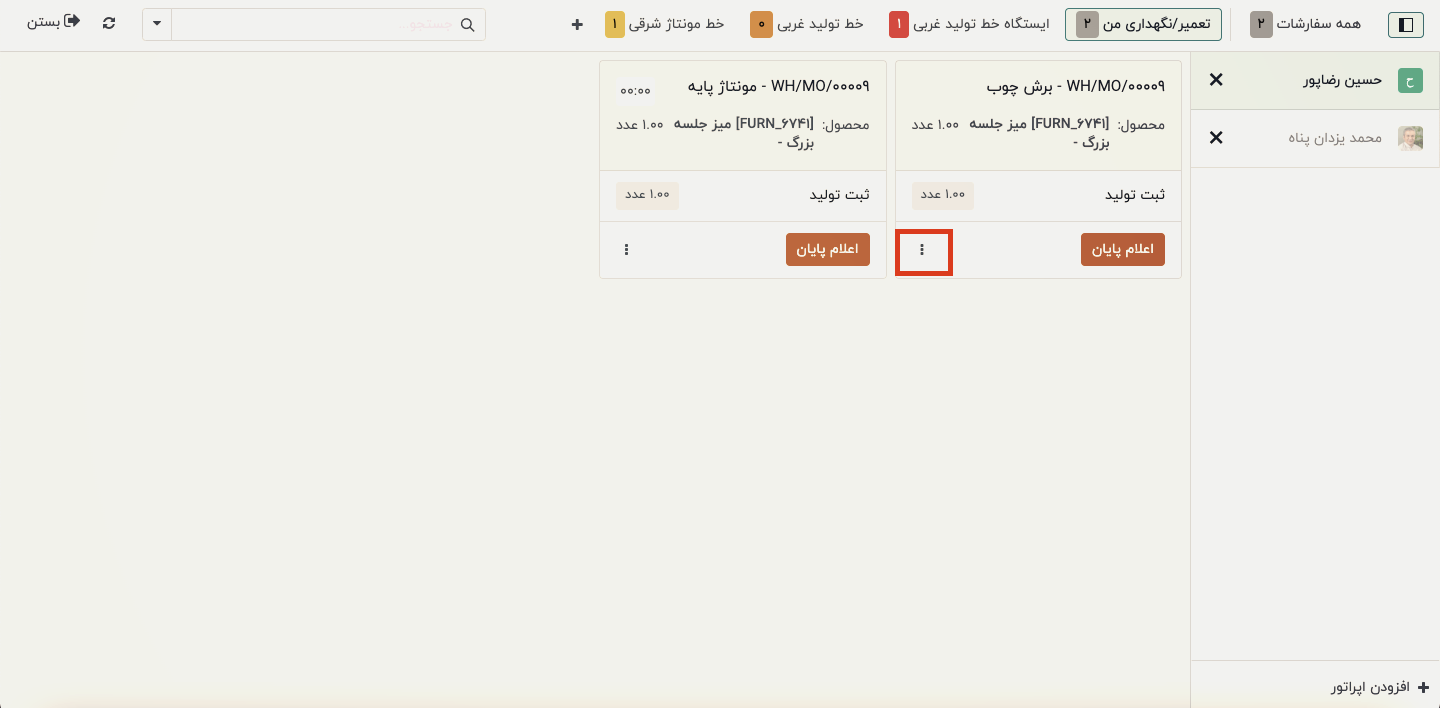
با کلیک کردن، یک پنجره جدید ظاهر میشود که به کاربر اجازه میدهد که کالاهای موجود را ضایعات کند، قطعات جدید اضافه کند، محصول فرعی اضافه کند وسفارش کار را به ایستگاه دیگ انتقال دهد یا برای تولیدی بهتر پیشنهادی ثبت کند.
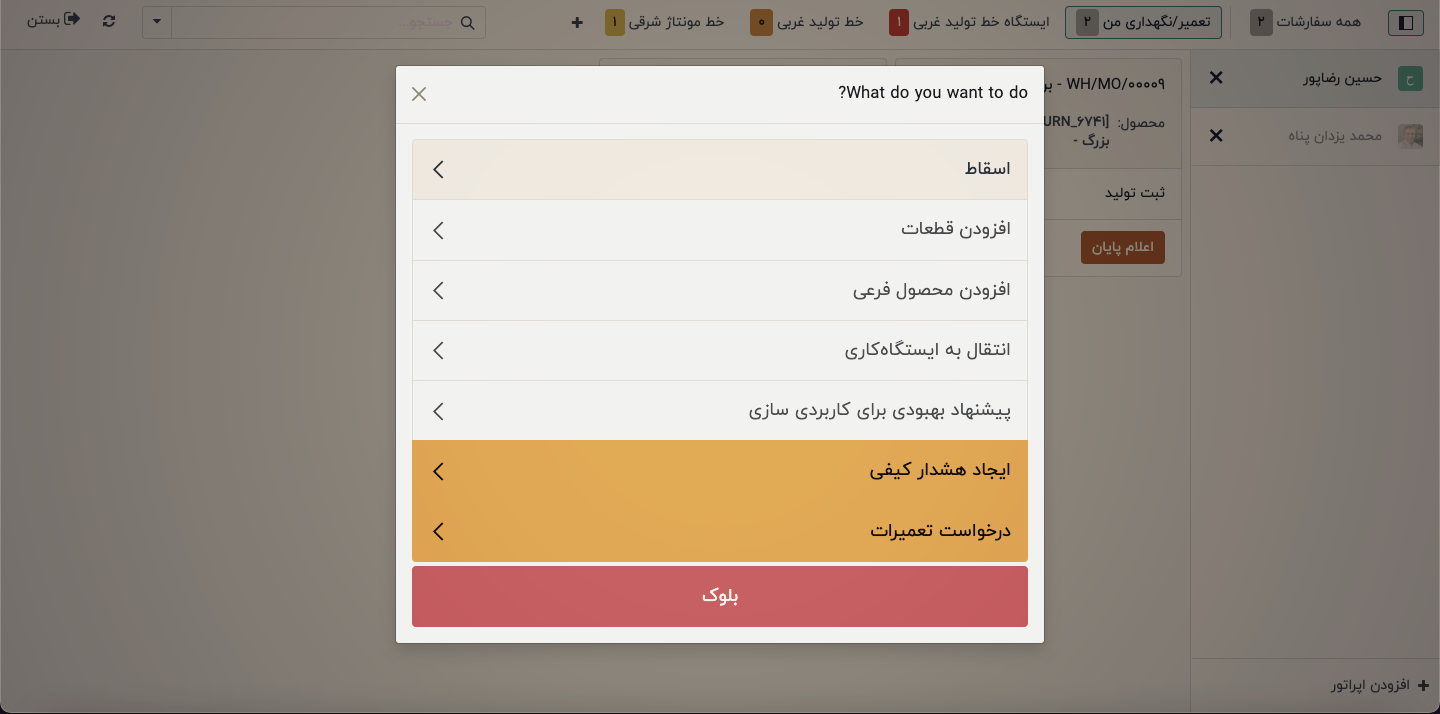
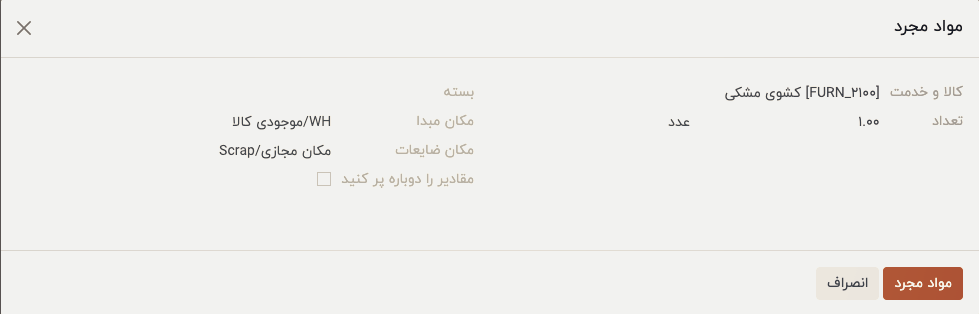
کادر سفارش ضایعات با کلیک بر روی گزینه ی اسقاط باز میشود. کاربر میتواند بدون مراجعه به ماژول تولید، مستقیماً از آنجا یک سفارش ضایعات ایجاد کند.
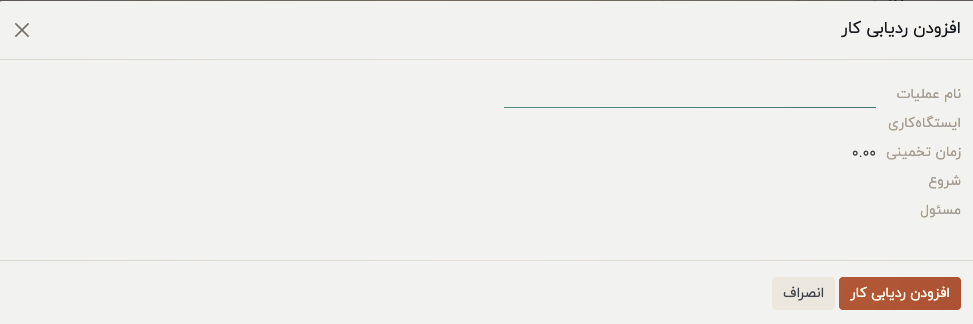
برای افزودن عملیات اضافی، روی دکمه افزودن دستور کار کلیک کنید تا یک پنجره جدید ظاهر شود. نام عملیات، ایستگاه کاری، زمان تخمینی ، تاریخ شروع و مسئول باید ذکر شوند. سپس، گزینه «افزودن ردیابی کار» را انتخاب کنید.
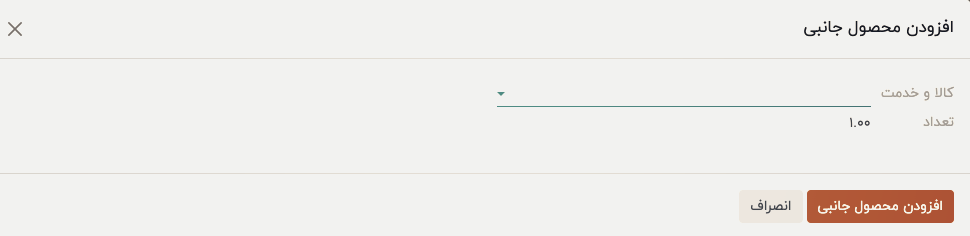
دکمهی افزودن محصولات فرعی امکان اضافه کردن قطعات جدید با تعداد دلخواه را فراهم میکند.
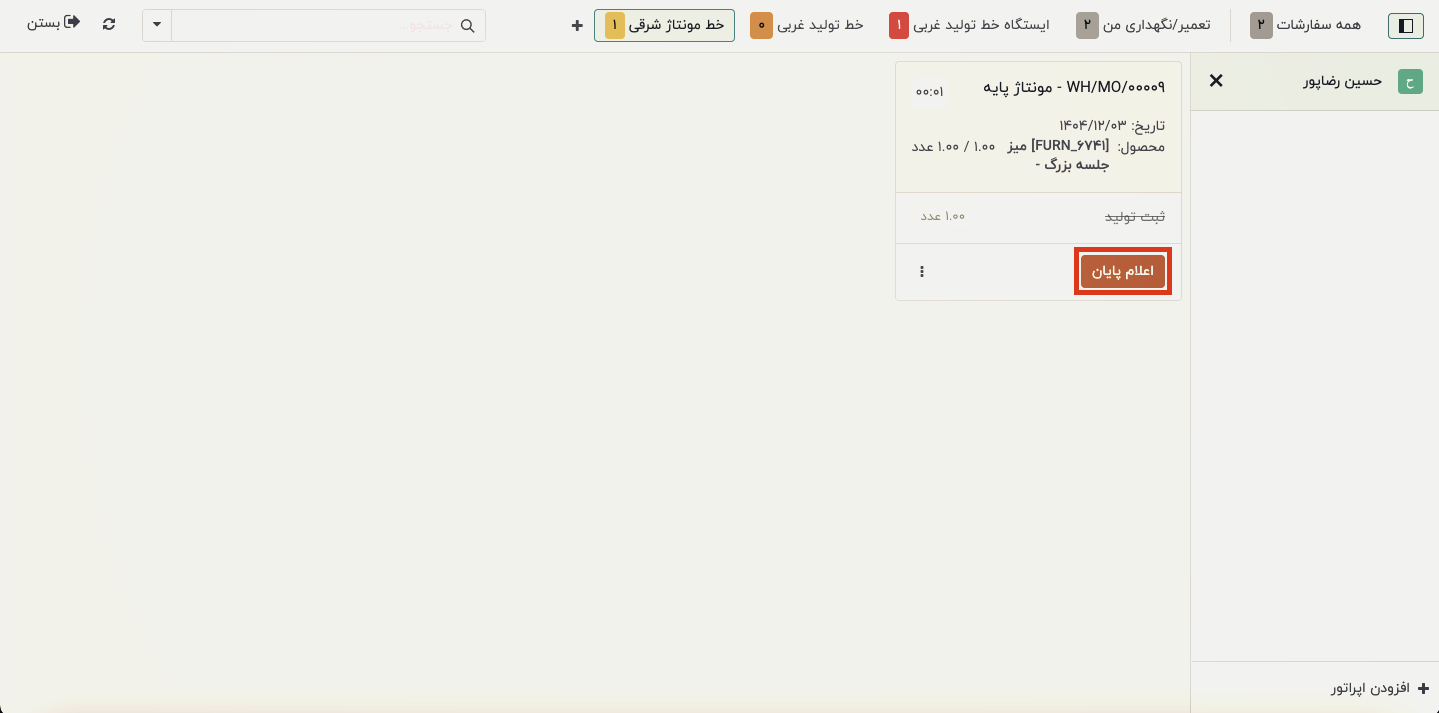
با انتخاب گزینه اعلام پایان سفارش کار اتمام میابد و در سفارش تولید وضعیت نهایی شده مشاهده میشود.
به این ترتیب، اپراتور اکنون میتواند با استفاده از ماژول سالن تولید نرم افزار odoo، به راحتی بر فرآیند تولید نظارت داشته باشد.