مدیریت کارکنان در ماژول منابع انسانی odoo به سازمانها کمک میکند تا اطلاعات پرسنلی، سوابق شغلی، قراردادها و ساختار سازمانی خود را بهصورت متمرکز مدیریت کنند. این ماژول امکان ثبت و بهروزرسانی پروفایل کارکنان، تعریف سمتها و واحدهای سازمانی و پیگیری وضعیت حضور و مرخصی را فراهم میسازد. در این مقاله، نحوه استفاده از قابلیتهای مدیریت کارکنان در ماژول منابع انسانی odoo برای ساماندهی بهتر فرایندهای کارکنان و افزایش دقت در مدیریت سرمایه انسانی بررسی میشود.
منظور از مدیریت کارکنان در ماژول منابع انسانی odoo چیست؟
مدیریت مؤثر کارکنان یک مسئولیت اساسی در تمام انواع کسبوکارها است. برای داشتن یک جریان کاری روان درون سازمان، مدیریت صحیح و نظارت بر منابع انسانی ضروری است. برای رسیدگی به هرگونه فعالیت مرتبط با کارکنان، به یک سیستم مناسب نیاز دارید. سیستم ERP اودوو تمامی اطلاعات مربوط به کارکنان شما را در یک پایگاه داده مرکزی ذخیره میکند، که این امکان را فراهم میسازد تا اطلاعات مورد نیاز درباره هر کارمند خاص به سادگی و سرعت پیدا شود. در ماژول منابع انسانی اودوو، میتوان سوابق کارکنان را بر اساس عنوان شغلی و دپارتمان آنها ایجاد کرد. با ادغام این ماژول با سایر ماژولهای منابع انسانی که اودوو ارائه میدهد، میتوان عملکرد سیستم را افزایش داد.
قابلیتهای مدیریت کارکنان در ماژول منابع انسانی odoo
در ماژول منابع انسانی odoo ،یک پروفایل کارمندی که شامل اطلاعات شخصی، جزئیات شغلی، قرارداد، رزومه و موارد دیگر است، میتواند با استفاده از این ماژول ایجاد شود. پس از ایجاد پروفایل کارمند در این ماژول، میتوانید به اسناد، برگههای زمانی، قراردادها، تجهیزات، ورودهای کاری و فیشهای حقوقی مرتبط با آن کارمند دسترسی داشته باشید و همچنین فعالیتهایی را با او برنامهریزی یا زمانبندی کنید. پروفایلهای کارکنانی که در سیستم ذخیره شدهاند، هنگام ورود به ماژول در نمای کانبان نمایش داده میشوند.
ویژگی های پرونده قابلیتهای مدیریت کارکنان در ماژول منابع انسانی odoo
نام، عنوان شغلی، اطلاعات تماس و تصویر هر کارمند همراه با برخی اطلاعات شخصی پایهای نمایش داده میشود. با استفاده از پنل سمت چپ صفحه، در صورتی که در محیط چند شرکتی فعالیت میکنید، میتوانید کارکنان هر شرکت را بهراحتی دستهبندی کنید. همچنین میتوانید کارکنان را بر اساس دپارتمان مشاهده نمایید. نام، عنوان شغلی، اطلاعات تماس و تصویر هر کارمند همراه با برخی اطلاعات شخصی پایهای نمایش داده میشود. با استفاده از پنل سمت چپ صفحه، در صورتی که در محیط چند شرکتی فعالیت میکنید، میتوانید کارکنان هر شرکت را بهراحتی دستهبندی کنید. همچنین میتوانید کارکنان را بر اساس دپارتمان مشاهده نمایید.
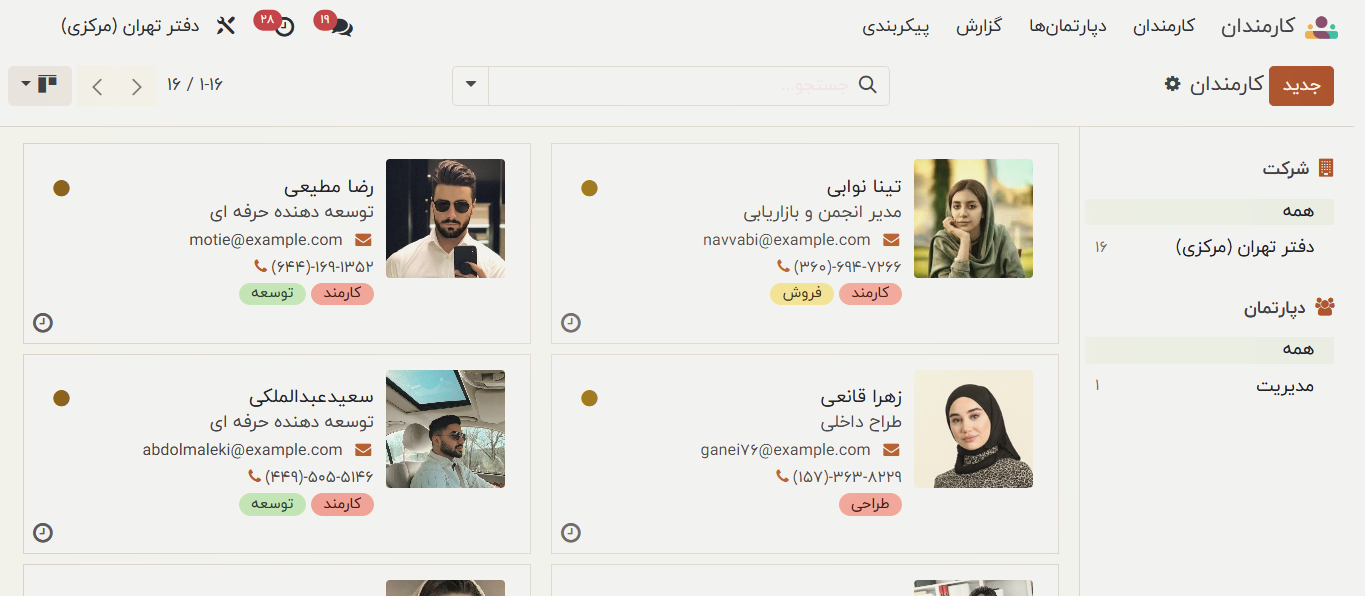
وضعیت آنلاین کارمند با یک دایره سبز کوچک روی پروفایل او نمایش داده میشود. وجود آیکن کوچک هواپیما روی پروفایل نشان میدهد که کارمند در دفتر حضور ندارد. هر پروفایل دارای یک آیکن ساعت کوچک است که میتوان از آن برای برنامهریزی فعالیتهای مختلف با کارمند استفاده کرد. برای ارتباط مستقیم با کارمند، روی آیکن چت کلیک کنید.
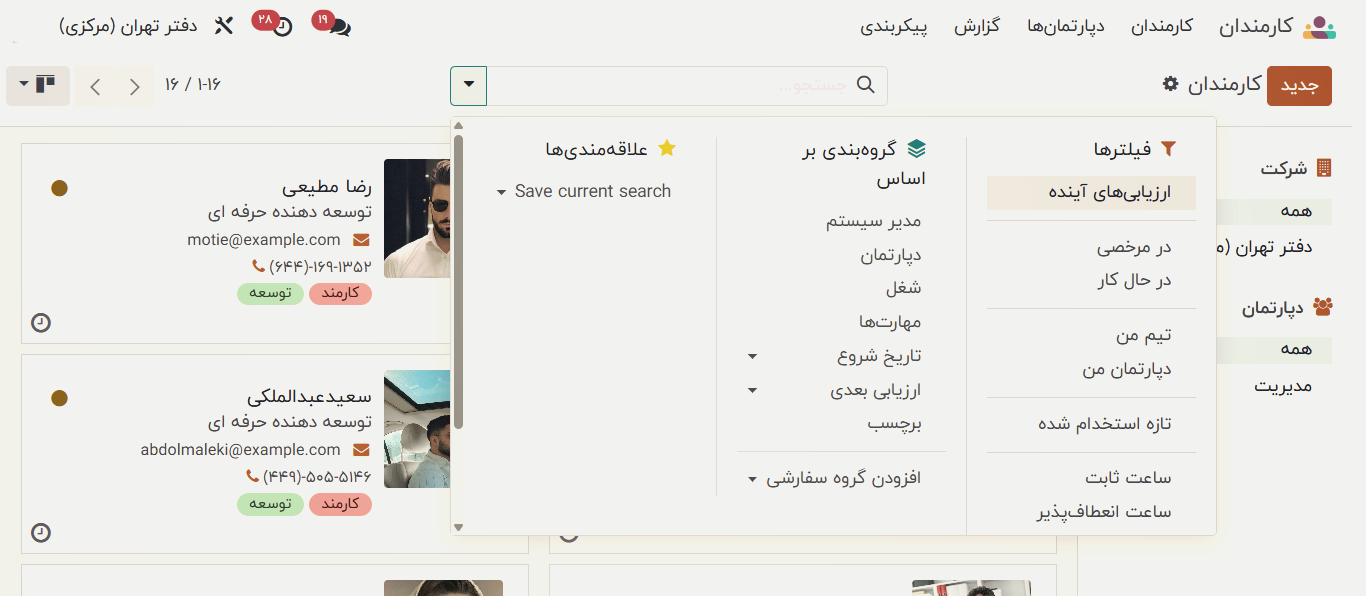
فیلترهای زیر بهصورت پیشفرض اعمال شدهاند: بایگانیشده، هشدار قرارداد، تیم من، دپارتمان من، ساعات ثابت، ساعات شناور، تازهاستخدامشده، غایب امروز، و پیامهای خواندهنشده.
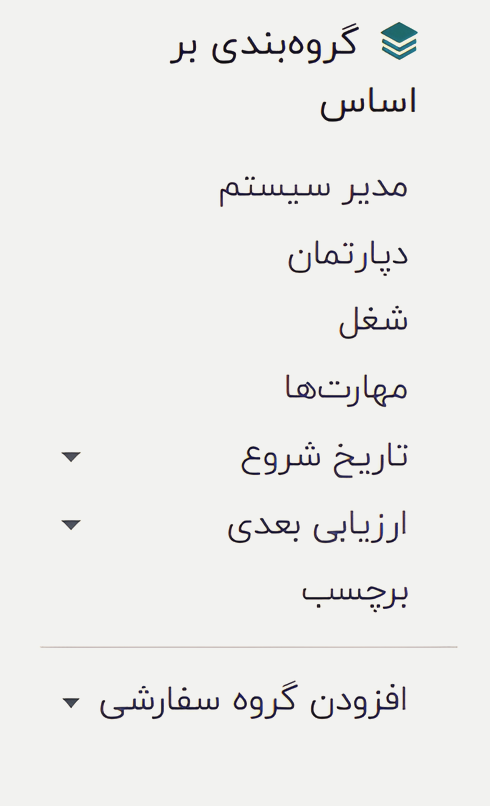
برای دستهبندی کارکنان بر اساس مدیر، حضور، دپارتمان، شغل، مهارتها و برچسبها، از گزینه Group By استفاده کنید.
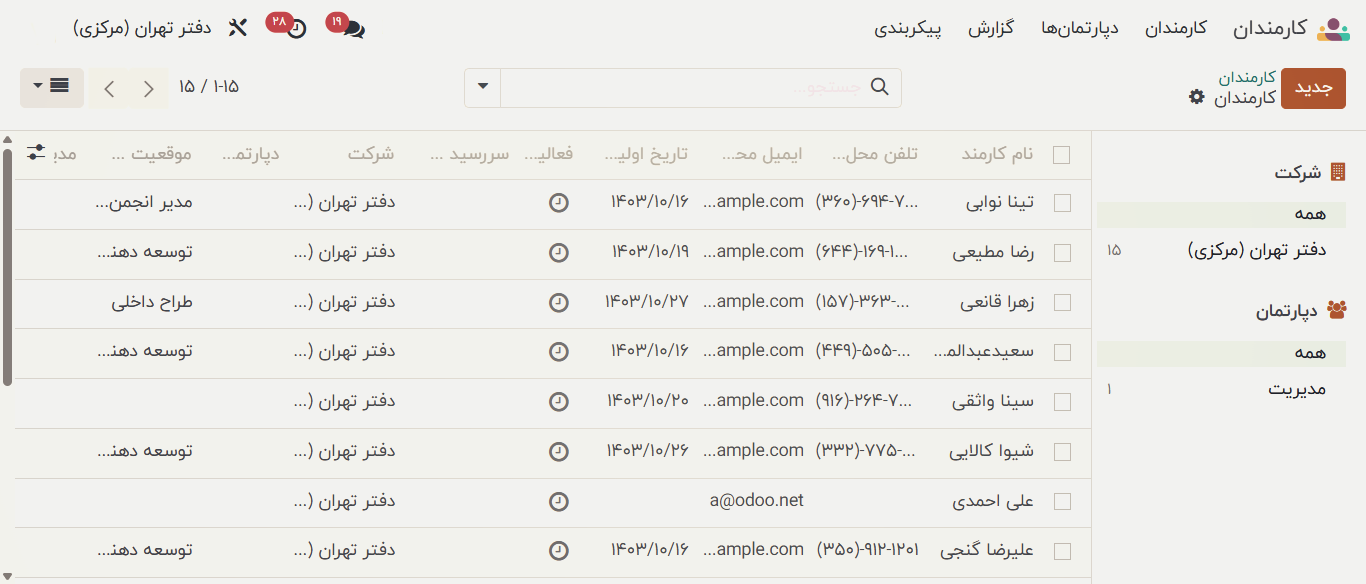
در نمای لیستی، نام کارمند، تلفن کاری، ایمیل کاری، اولین قرارداد، فعالیتها، فعالیتهای بعدی، شرکت، دپارتمان، عنوان شغلی و مدیر نمایش داده میشوند. اکنون میتوانید با کلیک بر روی دکمه «ایجاد»، پروفایل جدیدی بسازید.
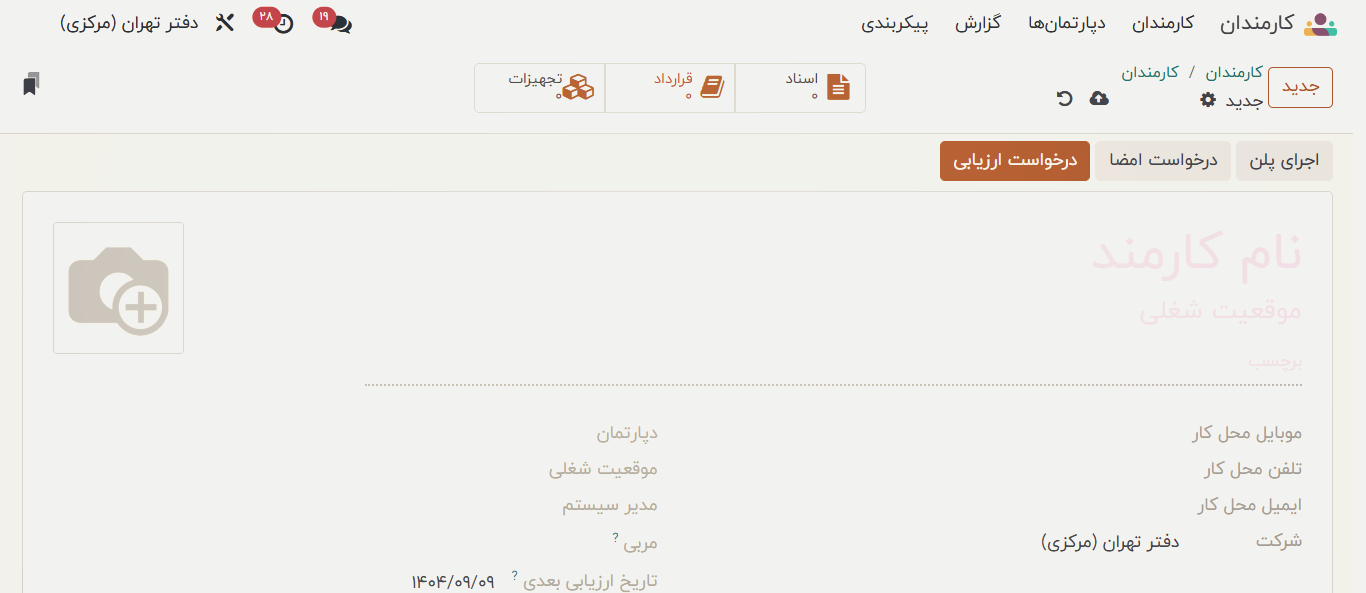
فرم جدیدی نمایش داده میشود که در آن میتوانید اطلاعات کارمند را ویرایش کنید. در فیلدهای مربوطه، نام و عنوان شغلی کارمند را در سازمان وارد کنید. همچنین میتوانید برای کارمند برچسب مناسب انتخاب کنید. شرکت، دپارتمان، مدیر، مربی، تلفن کاری، ایمیل کاری و شماره موبایل کاری در فیلدهای مشخص وارد میشوند. عکس کارمند نیز میتواند در بخش تعیینشده بارگذاری شود.
اکنون بهروزرسانی رزومه و مهارتهای کارمند را انجام میدهیم. برای این کار از تب رزومه استفاده میکنید.
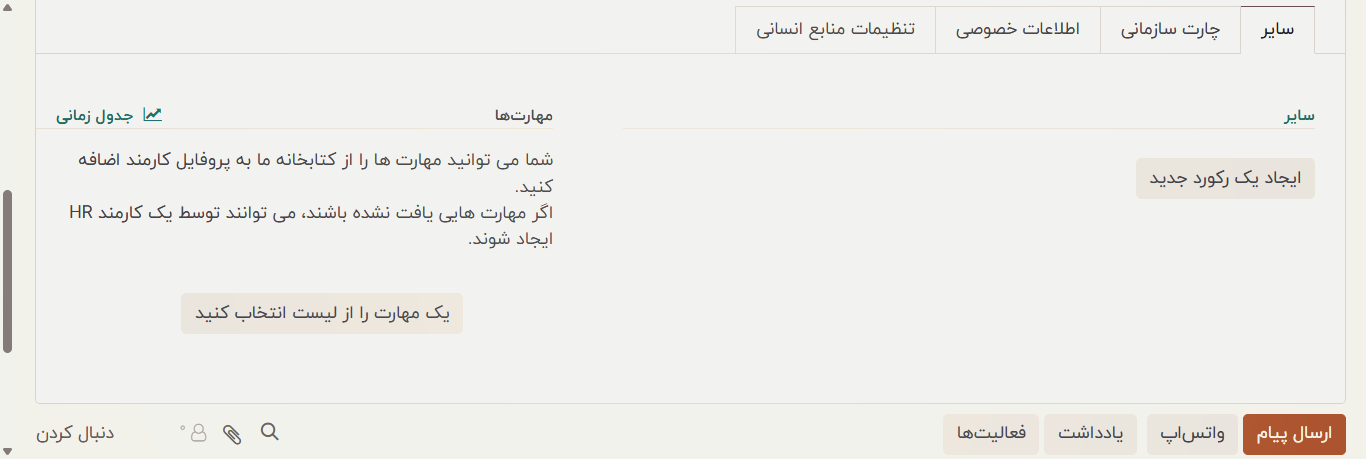
برای افزودن خط جدید در رزومه، از گزینه «ایجاد ورودی جدید» استفاده کنید. در این بخش میتوانید اطلاعات مربوط به سوابق شغلی، تحصیلات، گواهینامههای داخلی، آموزشها و دیگر صلاحیتها را وارد کنید. این دکمه یک پنجره پاپآپ باز میکند.
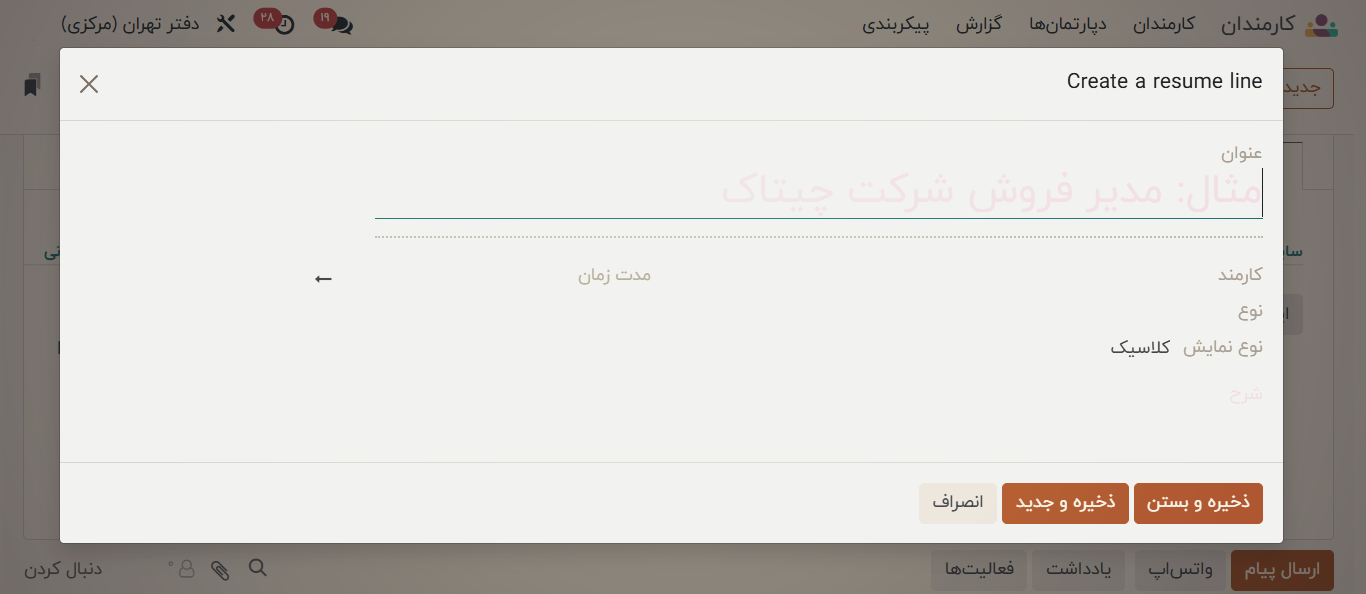
پس از وارد کردن عنوان، نوع آن را از منوی کشویی انتخاب کنید. گزینههای موجود شامل تجربه، تحصیلات، گواهینامه داخلی، یا آموزش داخلی هستند. همچنین میتوانید نوع خط رزومه جدیدی را از منوی پیکربندی ماژول ایجاد کنید. نوع نمایش میتواند بهصورت کلاسیک، گواهینامه یا دوره تنظیم شود. در فیلدهای تاریخ شروع و پایان، بازه زمانی را مشخص کنید. توضیحات بیشتری نیز میتوانید در بخش توضیح بنویسید.
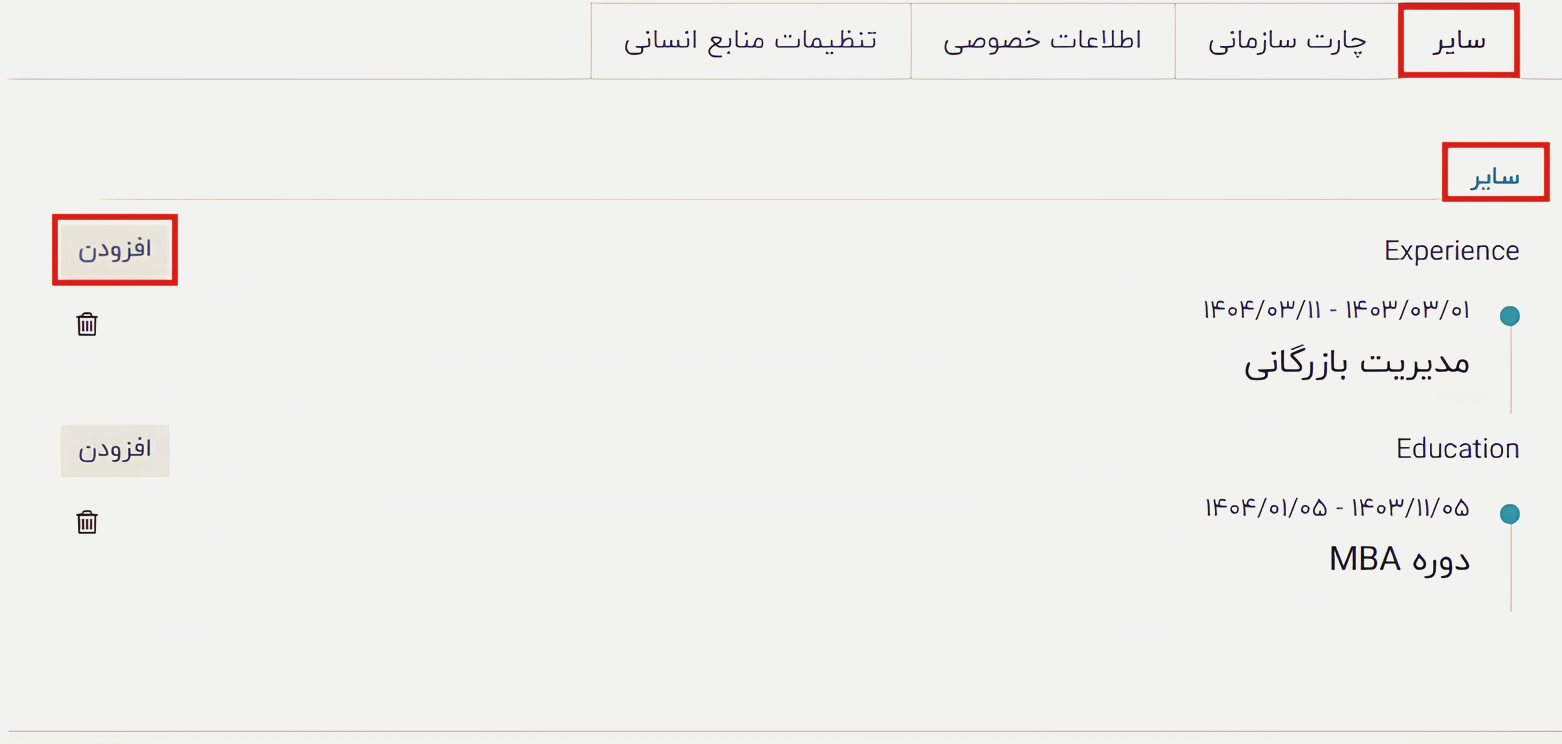
پس از افزودن خطوط رزومه، اینگونه نمایش داده میشوند. با استفاده از دکمه افزودن، میتوانید خطوط بیشتری به این تب اضافه کنید. برای افزودن مهارتهای کارمند، دکمه «ایجاد ورودی جدید» را در قسمت مهارتها کلیک کنید.
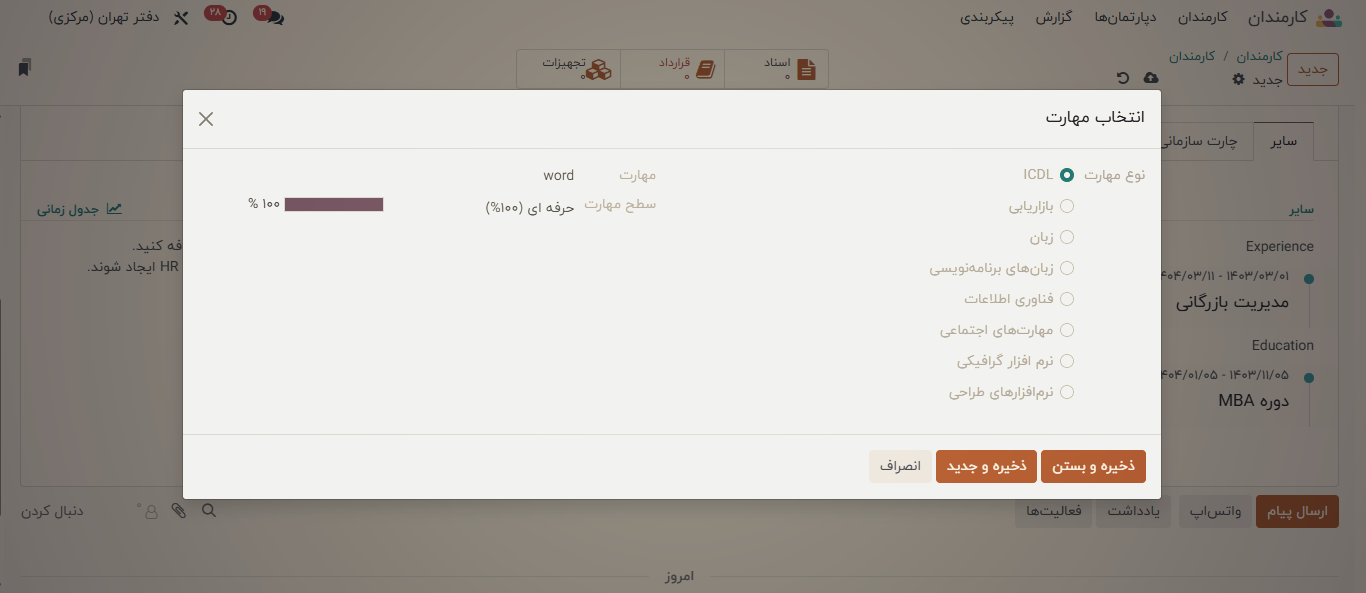
پنجرهای باز میشود که در آن میتوانید نوع مهارت کارمند را انتخاب کرده و مهارت خاصی را مشخص نمایید. در بخش سطح مهارت، سطح توانمندی کارمند را وارد کنید.
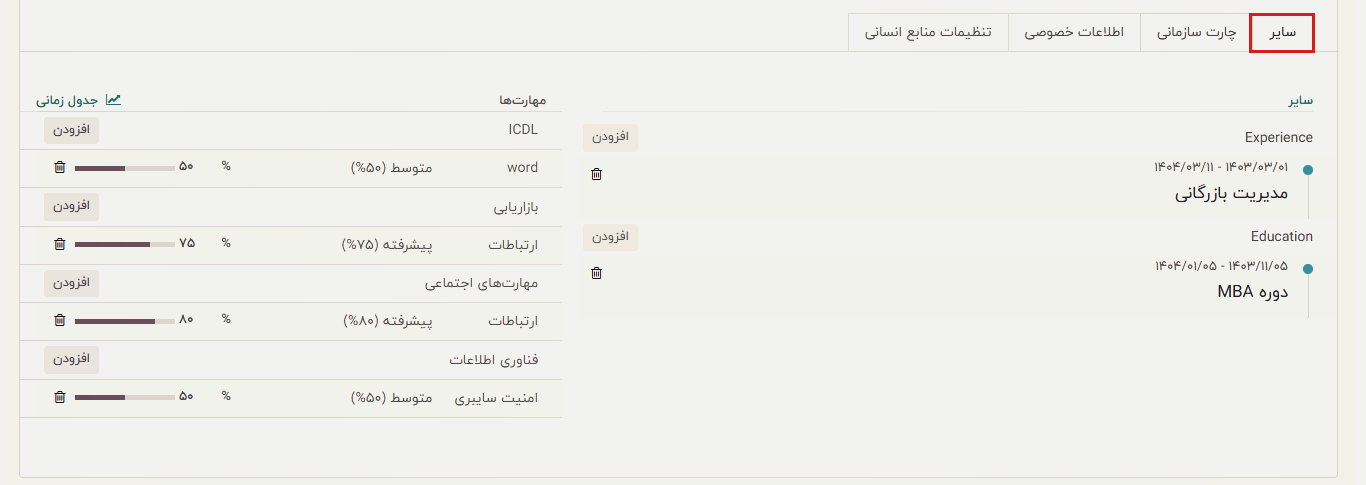
گزینه افزودن در تب رزومه نیز امکان افزودن مهارتهای جدید را فراهم میکند.
تب اطلاعات کاری شامل فیلدهایی برای دادههای شغلی مرتبط با کارمند است.
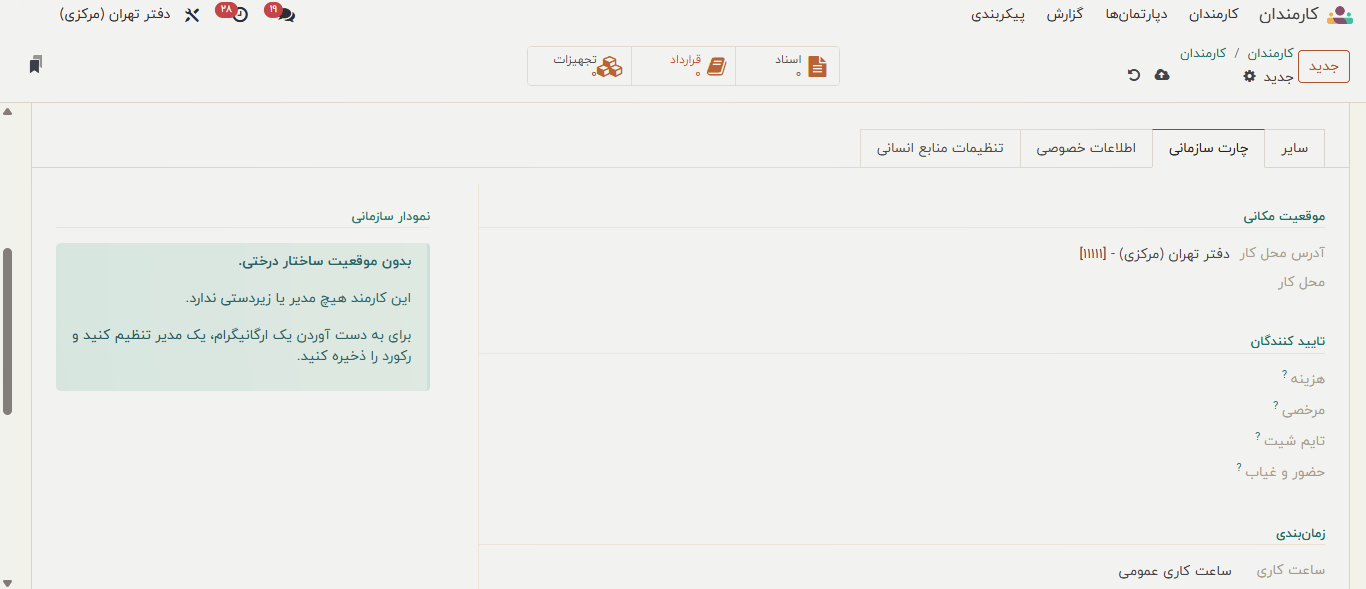
آدرس محل کار و موقعیت مکانی در بخش مکان وارد میشود. تأییدکنندگان هزینهها، مرخصیها و برگههای زمانی کارمند در بخش تأییدکنندگان مشخص میشوند. برنامه کاری کارمند در بخش زمانبندی مشخص خواهد شد. اگر اجازه ساعات کاری شناور دارید، میتوانید این گزینه را فعال کنید. در غیر این صورت باید ساعات کاری هفتگی را تعیین کنید. برای مشخص کردن منطقه زمانی که منابع در آن کار میکنند، منطقه زمانی را تنظیم نمایید. عنوان شغلیای که کارمند میتواند آن را ایفا کند نیز مشخص میشود.
فقط الگوهای شیفت مربوط به این عنوانها هنگام ایجاد شیفت برای کارمند قابل مشاهده خواهند بود. در نقش برنامهریزی پیشفرض نیز میتوانید عنوان شغلیای را انتخاب کنید که هنگام ایجاد شیفت برای این کارمند بهصورت خودکار انتخاب شود.
اطلاعات تماس خصوصی، وضعیت خانوادگی، تحصیلات، مجوز کاری و تابعیت را میتوان در تب اطلاعات خصوصی وارد کرد.
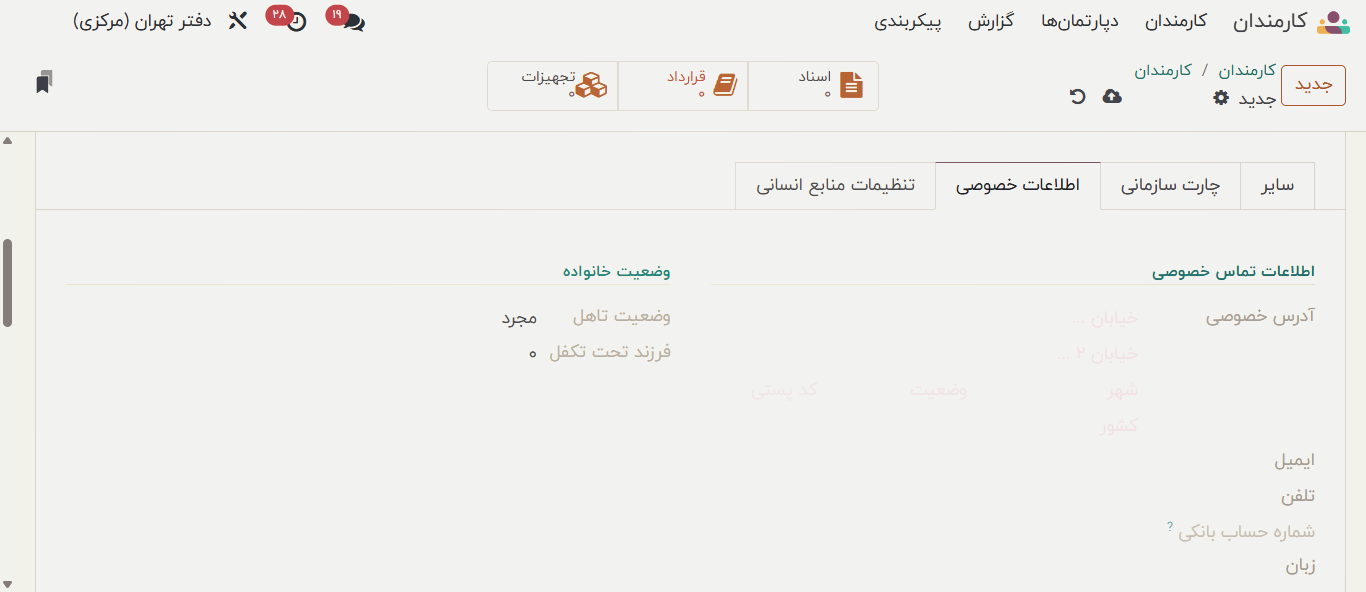
در بخش تماس خصوصی، آدرس منزل، شماره تماس، ایمیل، زبان و فاصله منزل تا محل کار وارد میشود. در بخش وضعیت خانوادگی، شماره تماس اضطراری، نام فرد اضطراری، تعداد فرزندان تحت تکفل و وضعیت تأهل وارد میشود.
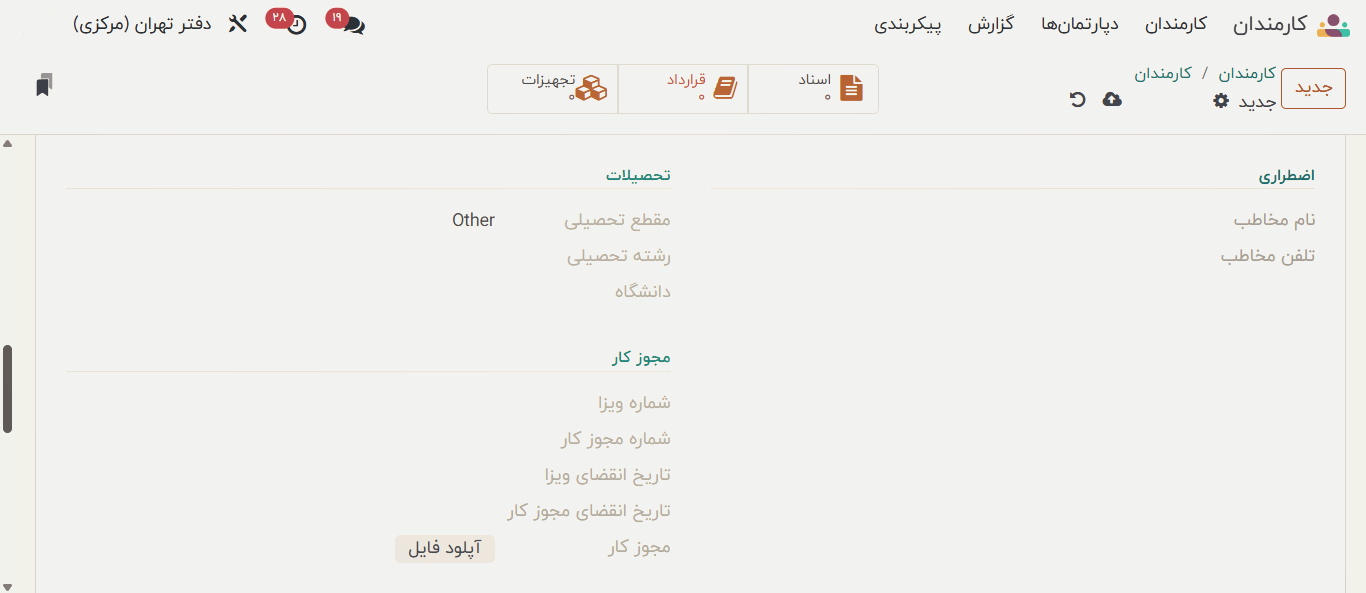
در بخش تحصیلات، اطلاعات مربوط به مدرسه، رشته تحصیلی و سطح مدرک درج میشود. در قسمت مجوز کاری، میتوان تاریخ انقضا، شماره ویزا، تاریخ انقضای ویزا و فایل مجوز را وارد کرد. در قسمت تابعیت، اطلاعاتی مانند ملیت، شماره شناسایی، شماره پاسپورت، جنسیت، تاریخ تولد، محل تولد و کشور تولد وارد میشود.
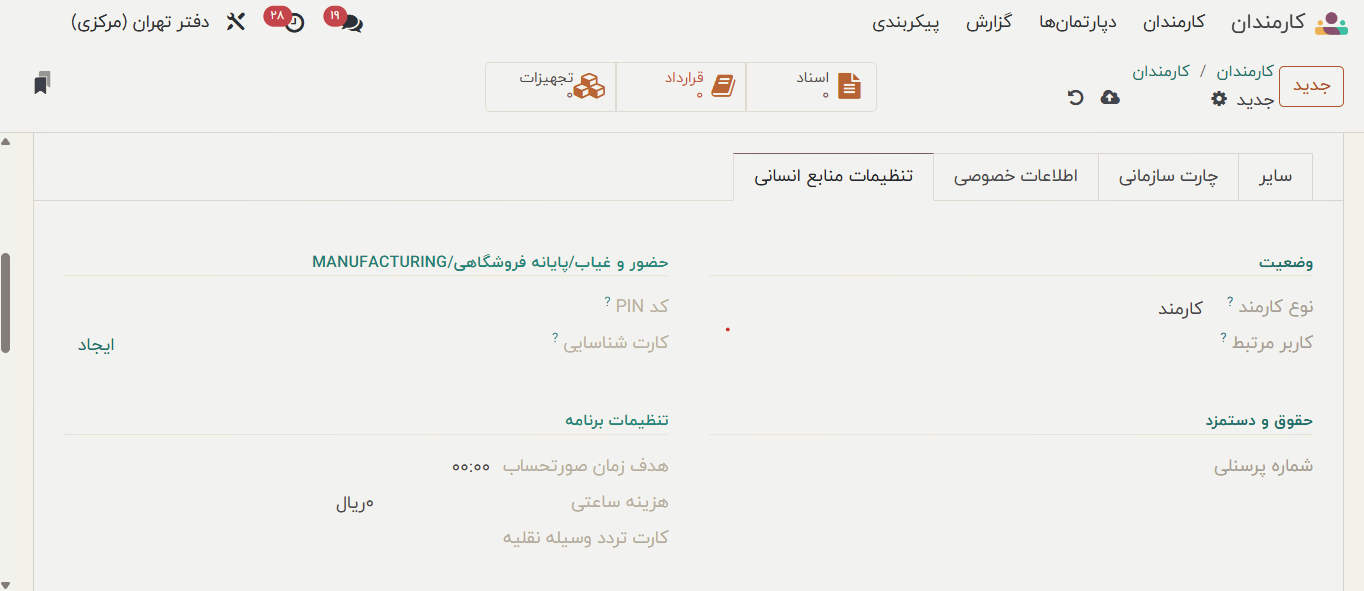
میتوانید وضعیت، حقوق و دستمزد، حضور/فروش/تولید و تنظیمات اپلیکیشن را در تب تنظیمات منابع انسانی مشخص کنید. یک کارمند میتواند بهعنوان کارآموز، کارمند، دانشجو، پیمانکار یا فریلنسر تعیین شود. برای مدیریت دسترسی منابع، میتوانید نام کاربری مرتبط را وارد نمایید. در بخش حقوق و دستمزد، قرارداد فعلی، عنوان شغلی و شماره ثبت کارمند وارد میشود. برای ورود به بخش تولید، فروش و حضور، میتوانید کد پین و شناسه کارت کارمند را تنظیم کنید. در قسمت تنظیمات اپلیکیشن، هزینه ساعتی، کارت ناوگان، و تاریخ ارزیابی بعدی کارمند مشخص میشود.
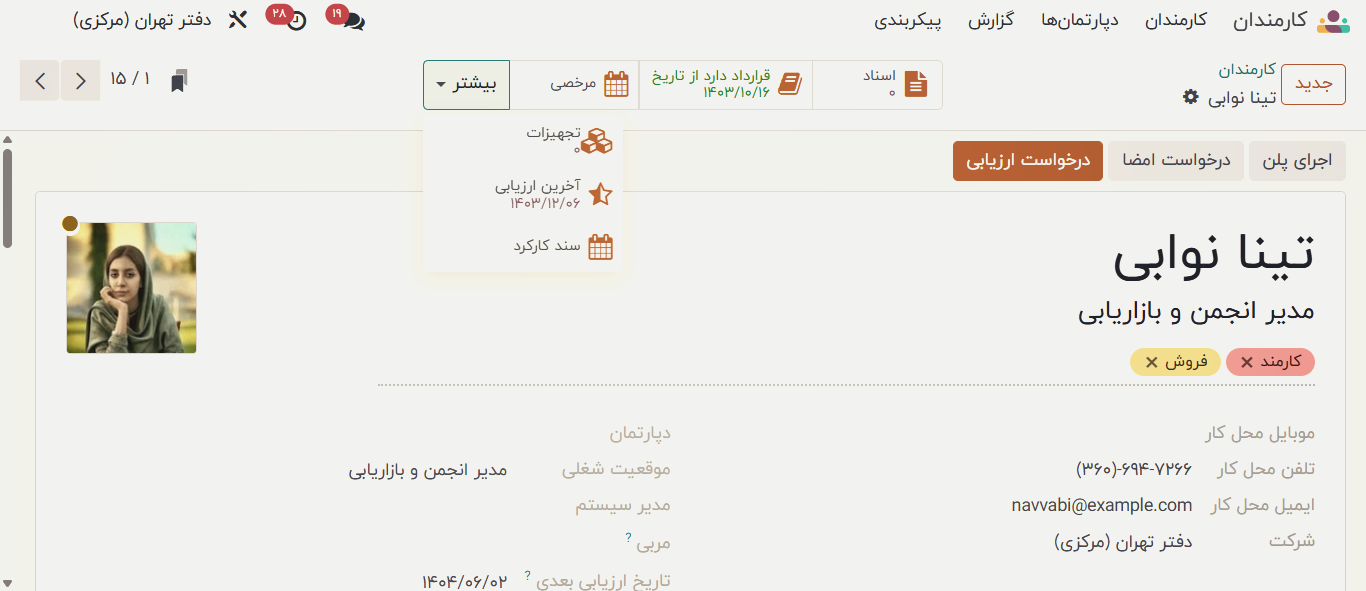
پس از تنظیم پروفایل کارمند، در نمای فرم دکمههای هوشمندی نمایش داده میشوند که امکان پیگیری فعالیتهای مرتبط با کارمند را فراهم میسازند. با کلیک بر روی دکمه اسناد، اسناد مرتبط با کارمند مشاهده میشود. برای مدیریت تجهیزات تخصیص دادهشده به کارمند، از دکمه تجهیزات استفاده کنید.
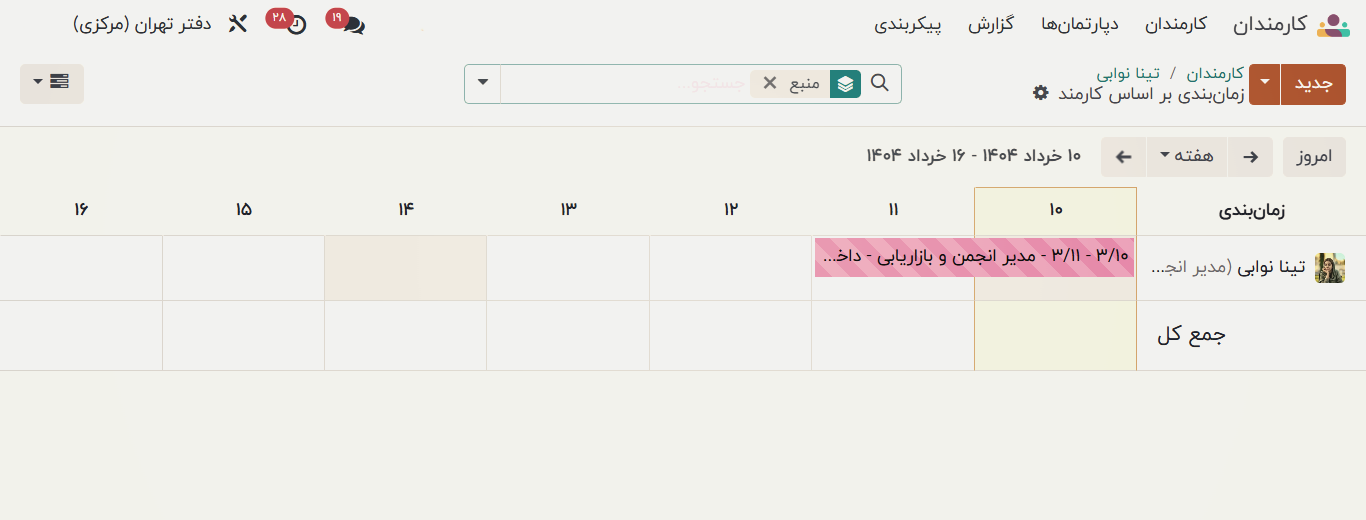
دکمه برنامهریزی امکان مشاهده فعالیتهای زمانبندیشده برای کارمند را فراهم میکند. جزئیات این فعالیتها در نمای گانت نمایش داده میشود. میتوانید از همین پنجره فعالیت جدیدی با کارمند برنامهریزی کنید.
با کلیک بر روی گزینه مرخصی، سوابق مرخصیهای ماهانه و سالانه کارمند نمایش داده میشود.
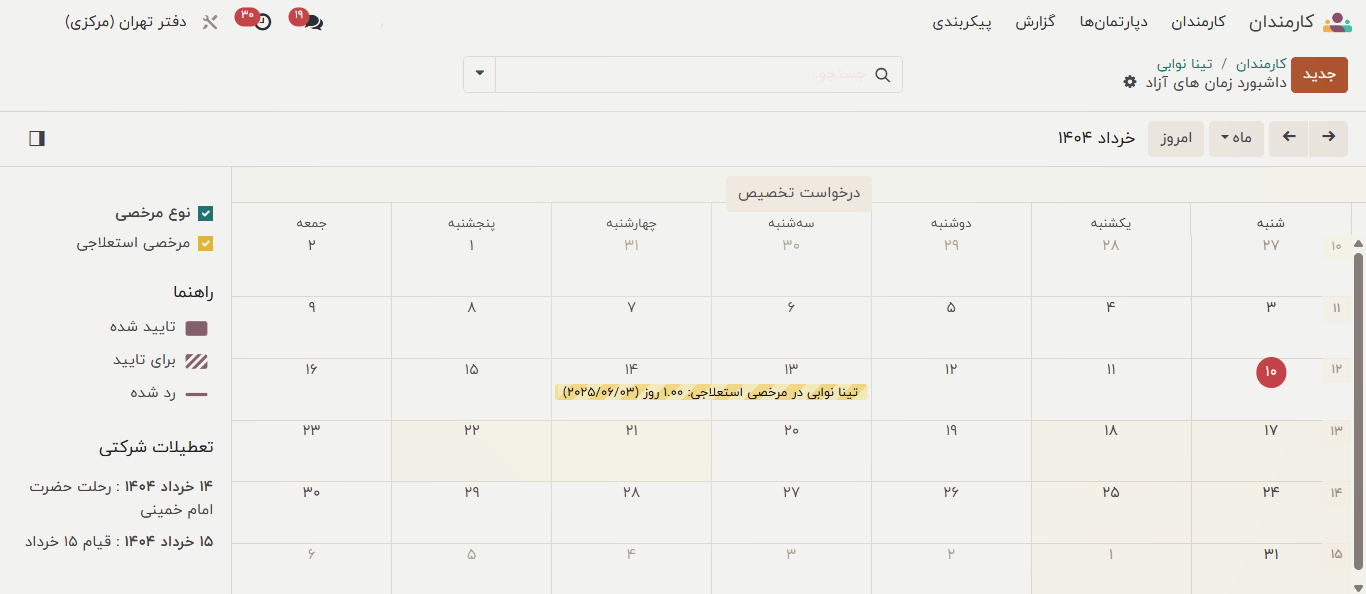
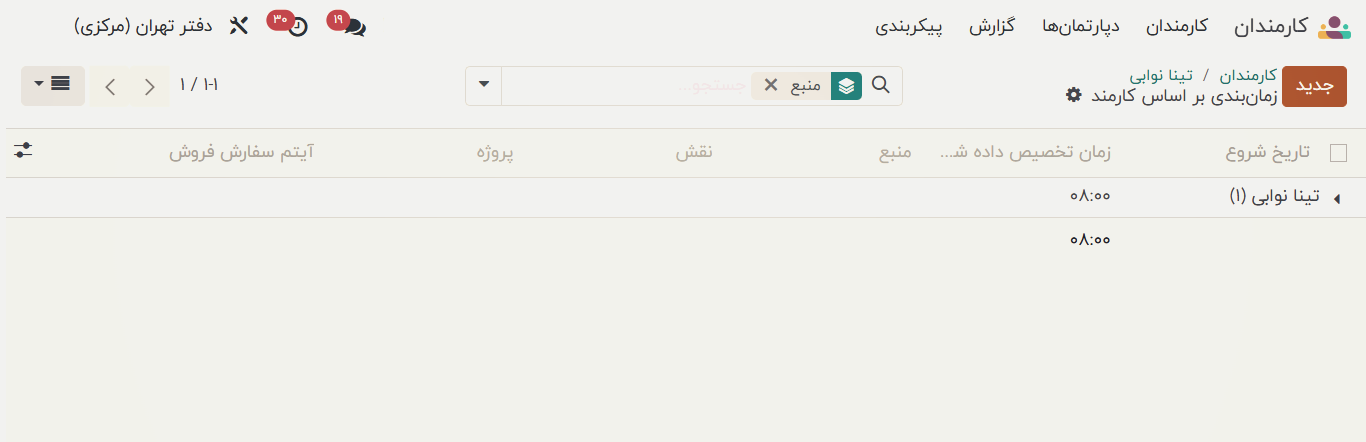
برای دسترسی به برگههای زمانی ثبتشده کارمند، از دکمه برگههای زمانی استفاده کنید. این بخش ساعات کاری صرفشده بر روی وظایف مختلف را نمایش میدهد.
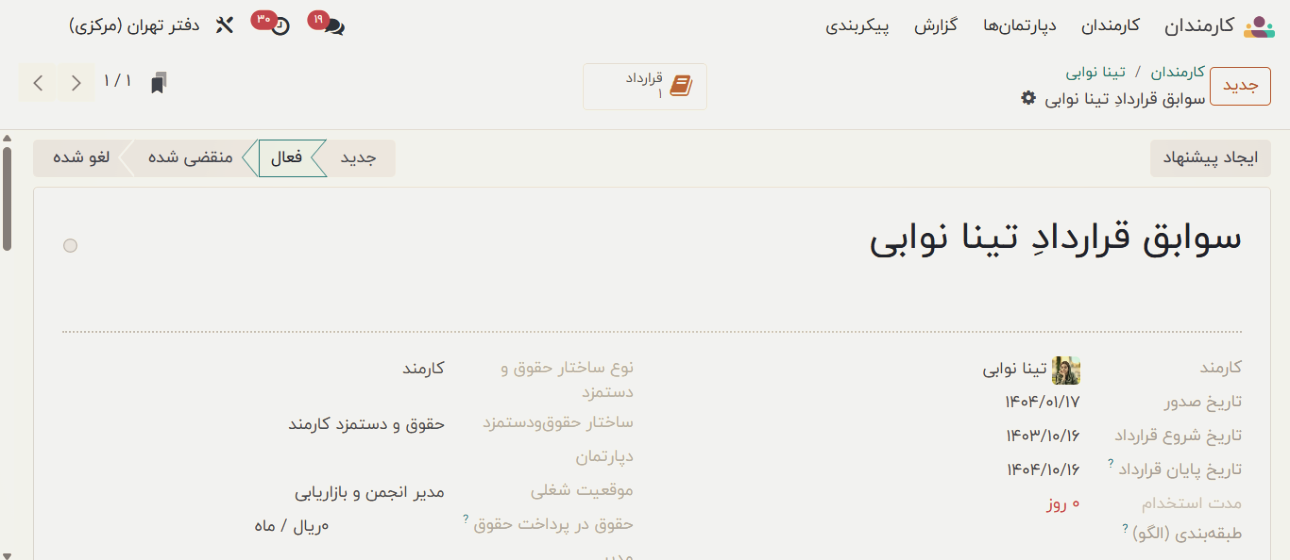
قرارداد فعال کارمند با کلیک بر دکمه قرارداد نمایش داده میشود.
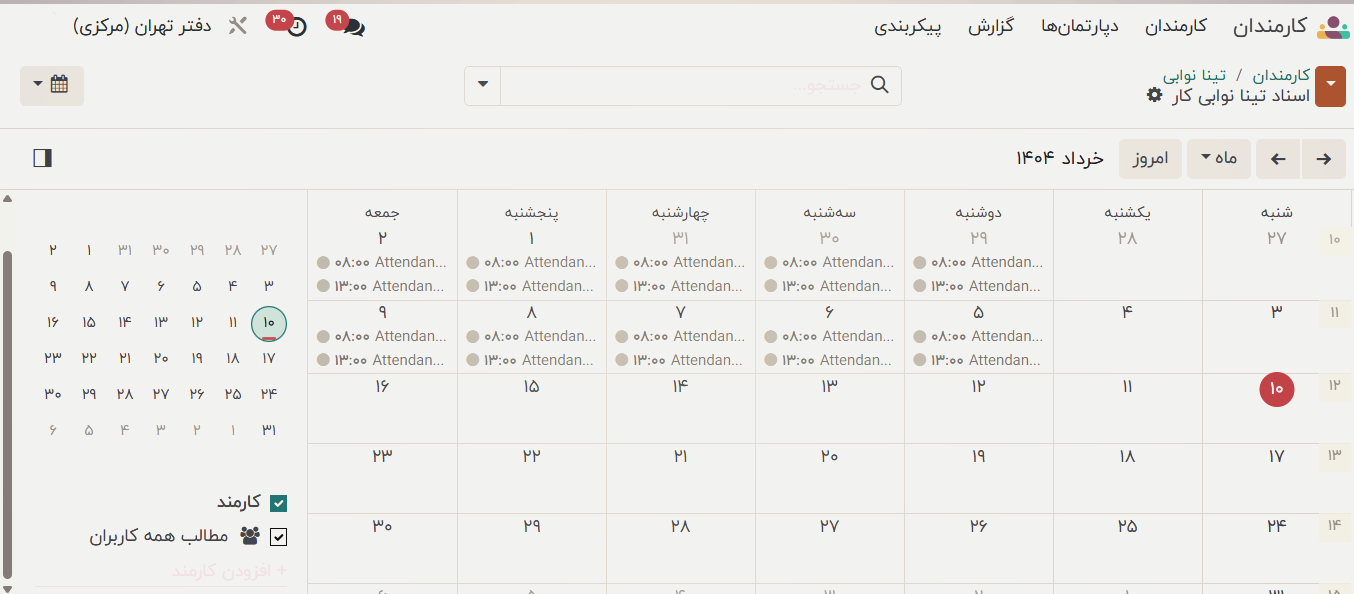
قرارداد فعال کارمند در ماه خاص از طریق دکمه مربوطه در نمای تقویمی نمایش داده میشود.
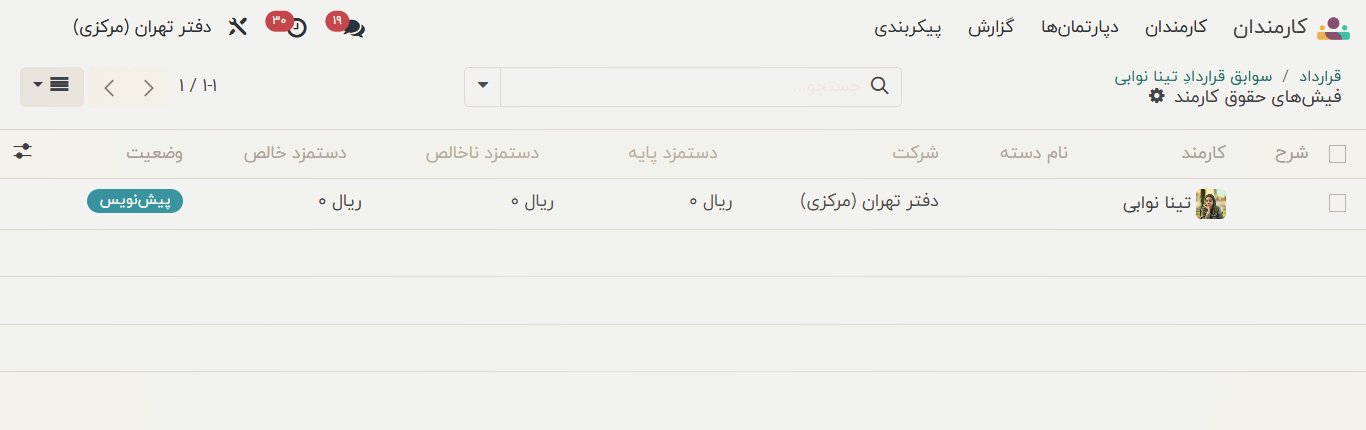
فیش حقوقی کارمند با کلیک بر دکمه فیش حقوقی نمایش داده میشود. در نمای لیست، مرجع، کارمند، نام دسته، شرکت، حقوق پایه، حقوق بعدی و وضعیت نمایش داده میشود.
در صفحه فرم، دکمهای با عنوان «درخواست ارزیابی» وجود دارد. برای ارسال درخواست ارزیابی کارمند، روی این دکمه کلیک کنید.
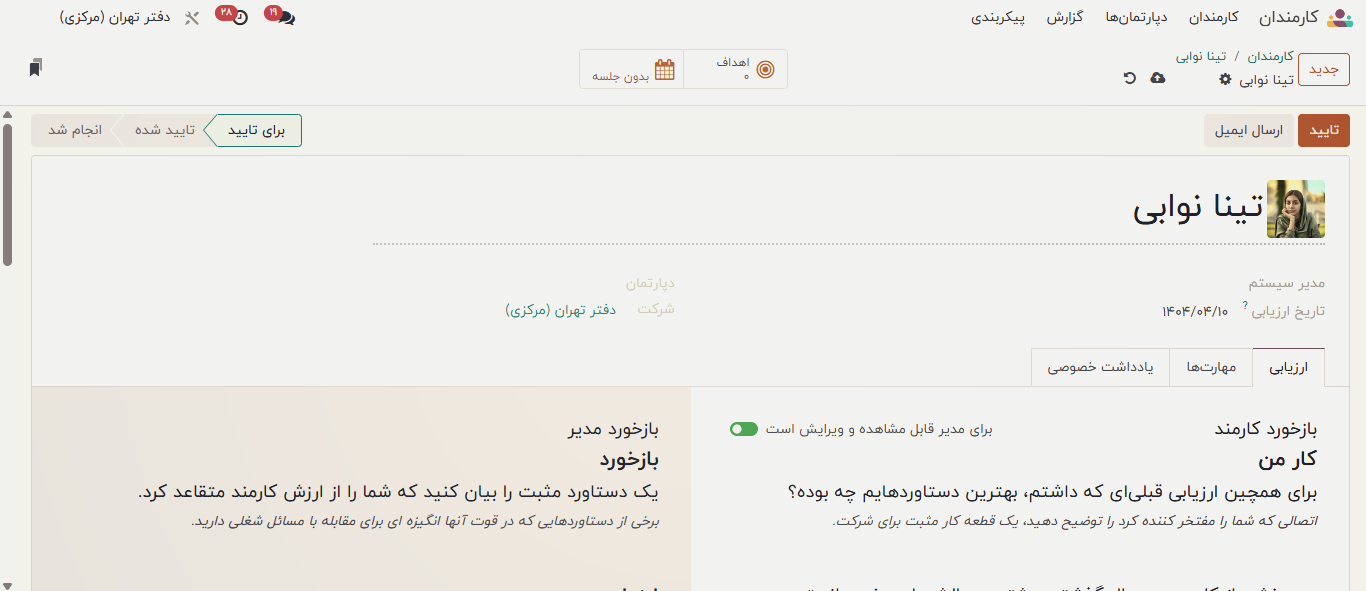
با استفاده از دکمه اجرای برنامه، میتوانید فرآیند ورود و خروج کارمند را آغاز نمایید. برای ارسال درخواست امضا بر روی سند خاص، از دکمه درخواست امضا استفاده کنید. برای کسر ساعات اضافه، گزینه مربوطه را از پنجره انتخاب نمایید.
جمعبندی
مدیریت سرمایههای انسانی در دنیای پویای امروز، دیگر با شیوههای سنتی و ابزارهای پراکنده ممکن نیست. مدیریت کارکنان در ماژول منابع انسانی odoo (Odoo HR) با تجمیع فرآیندهایی نظیر پرونده پرسنلی، ثبت قراردادها، ردگیری حضور و غیاب، مدیریت مرخصیها و ارزیابی عملکرد در یک بستر یکپارچه، تصویر ۳۶۰ درجهای و شفافی از کل نیروی کار به سازمان میدهد.
استفاده از قابلیتهای اتوماسیون و گزارشگیری هوشمند اودو، بار عملیاتی و روزمره دپارتمان منابع انسانی را به حداقل رسانده و بستری فراهم میکند تا مدیران بر توسعه فردی کارکنان و اهداف کلان کسبوکار تمرکز کنند. در نهایت، با بومیسازی متناسب (مانند تطبیق با تقویم خورشیدی، قوانین کار و حقوق و دستمزد)، اودو میتواند از یک ابزار اداری ساده، به موتور محرک بهرهوری و چابکی سازمانی تبدیل شود.