امکانات ماژول مدیریت پروژه odoo به کسبوکارها کمک میکند تا پروژهها، وظایف، تیمها و زمانبندی فعالیتها را در یک محیط یکپارچه مدیریت کنند. این ماژول با ابزارهایی مانند نمای کانبان، گانت، تقویم، ثبت تایمشیت و پیگیری پیشرفت کارها، دید شفافی از وضعیت هر پروژه ارائه میدهد. در این مقاله، مهمترین قابلیتهای ماژول مدیریت پروژه اودوو را بررسی میکنیم تا بتوانید از آن برای افزایش هماهنگی تیم و کنترل بهتر فرایندهای اجرایی استفاده کنید.
امکانات ماژول مدیریت پروژه odoo شامل چیست؟
ماژول مدیریت پروژه odoo به عنوان یک مرکز متمرکز برای سازماندهی و نظارت بر پروژهها با هر اندازه و سطح پیچیدگی عمل میکند. از واگذاری وظایف و تخصیص منابع گرفته تا پیگیری زمان و تهیه گزارش، امکانات ماژول مدیریت پروژه odoo مجموعهای جامع از ابزارها را برای تسهیل هر مرحله از چرخه عمر پروژه ارائه میدهد. چه با وظایف ساده سر و کار داشته باشید و چه پروژههای چندمرحلهای با وابستگیهای پیچیده را مدیریت کنید، نرم افزار اودوو انعطافپذیری و مقیاسپذیری لازم برای تطبیق با نیازهای خاص مدیریت پروژه شما را فراهم میکند.
یکی از امکانات ماژول مدیریت پروژه odoo رابط کاربری شهودی و کاربرپسند آن است که کار را برای تیمها جهت همکاری و متمرکز ماندن آسان میکند. این ماژول مجموعهای از قابلیتهای قدرتمند را ارائه میدهد.
مزایای استفاده از ماژول مدیریت پروژه odoo
با بهرهگیری از امکانات ماژول مدیریت پروژه odoo، کسبوکارها میتوانند به مزایای فراوانی دست یابند، از جمله:
- بهرهوری بیشتر: با سادهسازی جریانهای کاری پروژه، حذف کارهای دستی، و کاهش سربارهای اداری، تیمها میتوانند روی وظایف با ارزش تمرکز کرده و پروژهها را سریعتر به پایان برسانند.
- بهبود همکاری: با ارائه ابزارهایی که اعضای تیم برای ارتباط، به اشتراکگذاری اطلاعات، و همکاری مؤثر در زمان واقعی نیاز دارند، فرهنگ همکاری و کار تیمی را تقویت کنید.
- افزایش شفافیت و کنترل: با دسترسی بیشتر به پیشرفت پروژه، استفاده از منابع و محدودیتهای بودجه، مدیران پروژه میتوانند تصمیمات آگاهانهتری بگیرند و بهصورت پیشگیرانه مسائل را حل کنند.
- بهبود مدیریت منابع: با اطمینان از اینکه افراد مناسب در زمان مناسب به وظایف مناسب اختصاص یافتهاند، خطاها را به حداقل برسانید و بهرهوری را به حداکثر برسانید. این کار باعث بهینهسازی تخصیص و استفاده از منابع میشود.
- رضایت بیشتر مشتری: با تحویل پروژهها در زمان مقرر، در چارچوب بودجه، و با بالاترین استانداردهای کیفیت، از انتظارات مشتری فراتر بروید و روابط بلندمدتی مبتنی بر اعتماد و اطمینان ایجاد کنید.
منوی داشبورد پروژهها
با کلیک بر روی ماژول پروژه در اودوو، به داشبورد اصلی هدایت میشوید که نمای کانبان جزئیات پروژهها را نمایش میدهد.
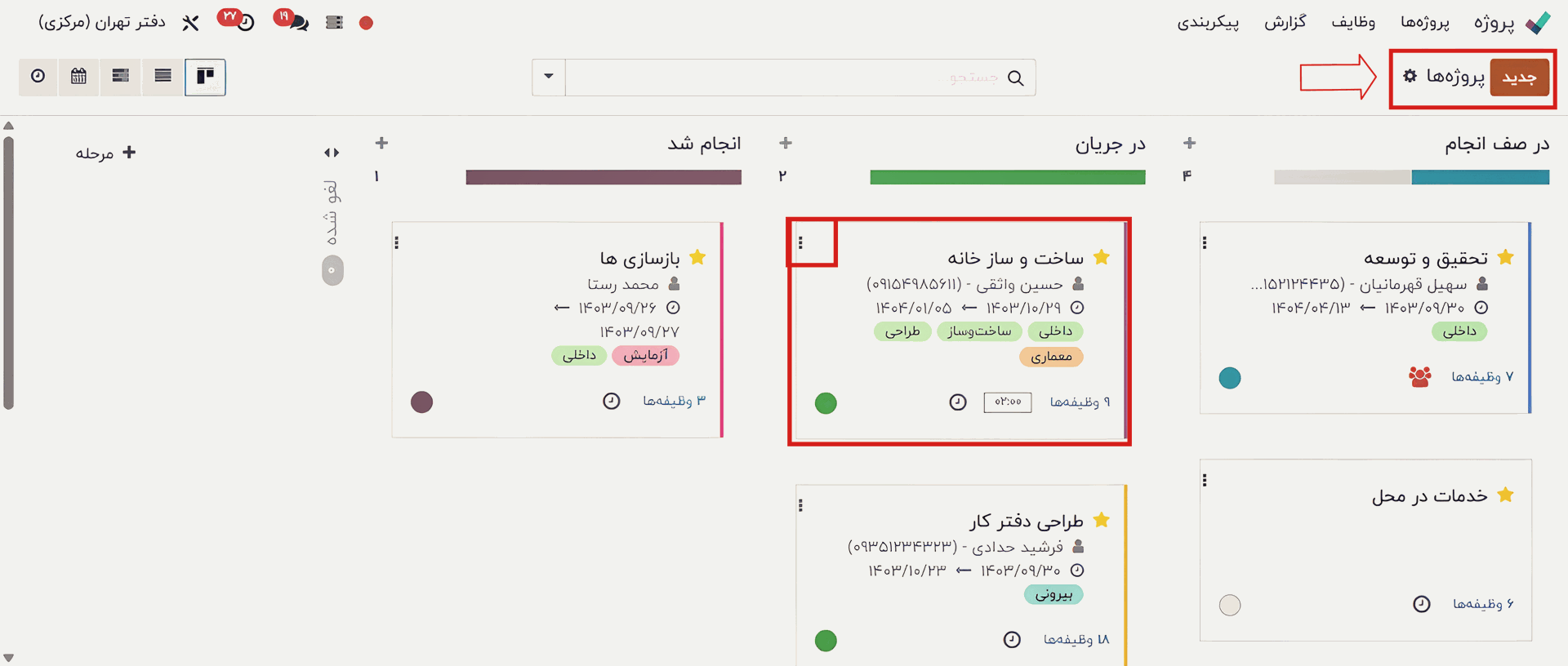
نمای کانبان جزئیات کلیدی پروژه مانند تاریخهای برنامهریزیشده، شرکا، امتیازات مشتری، تعداد وظایف، مایلستونها و ساعات باقیمانده را نشان میدهد. وضعیت هر پروژه با رنگ کدگذاری شده است تا میزان پیشرفت را نشان دهد، و گزینههایی برای افزودن پروژهها به لیست علاقهمندیها نیز وجود دارد.
برنامهریزی فعالیتها برای پروژهها
با کلیک بر روی آیکون ساعت کوچک، میتوانید فعالیتهای مختلفی را برای پروژه خاص از طریق پنجره پاپآپ برنامهریزی کنید.
دسترسی به گزینههای پروژه
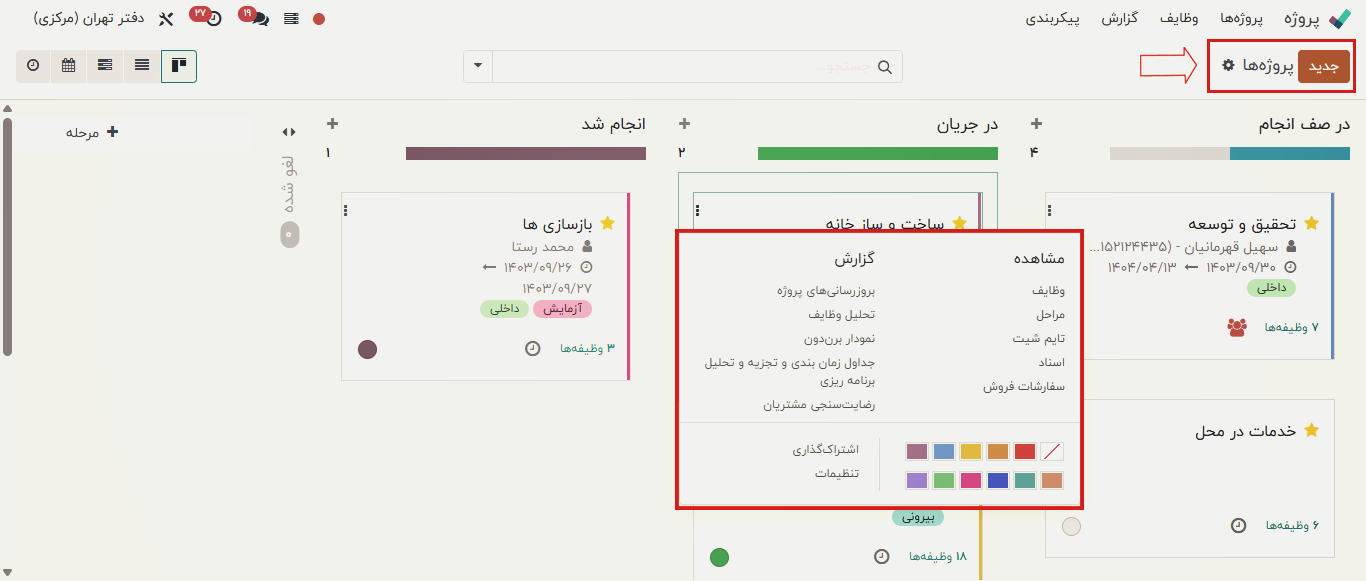
آیکون سهنقطهای کنار هر پروژه گزینههایی را برای مشاهده وظایف، مایلستونها، تایمشیتها، اسناد، برنامهریزی و بهروزرسانیهای پروژه ارائه میدهد. همچنین میتوان به گزارشهایی مانند تحلیل وظایف و امتیازات مشتری دسترسی داشت.
ایجاد یک پروژه جدید
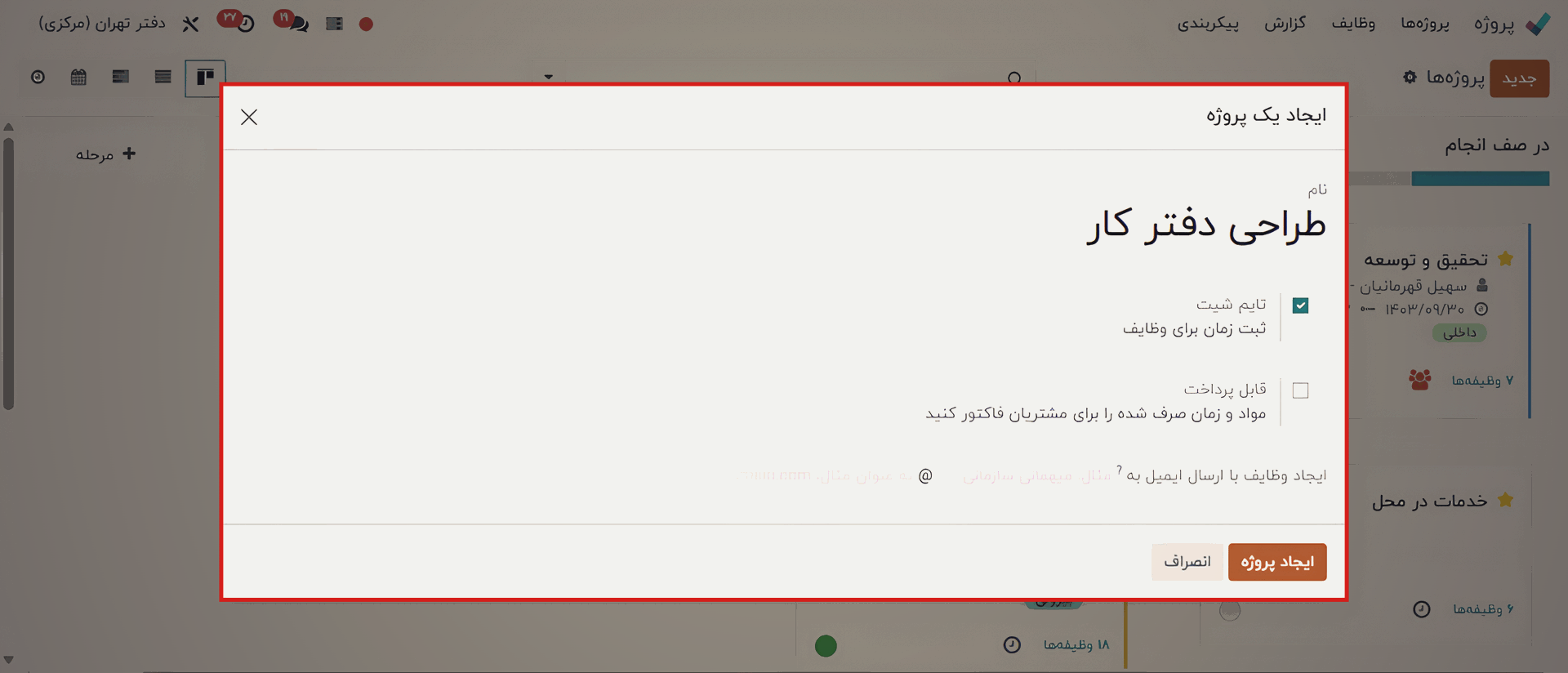
برای ایجاد یک پروژه جدید، روی دکمه "جدید" کلیک کرده و جزئیات پروژه مانند نام، وضعیت قابل صورتحساب بودن، ثبت تایمشیت و برنامهریزی را وارد کنید.
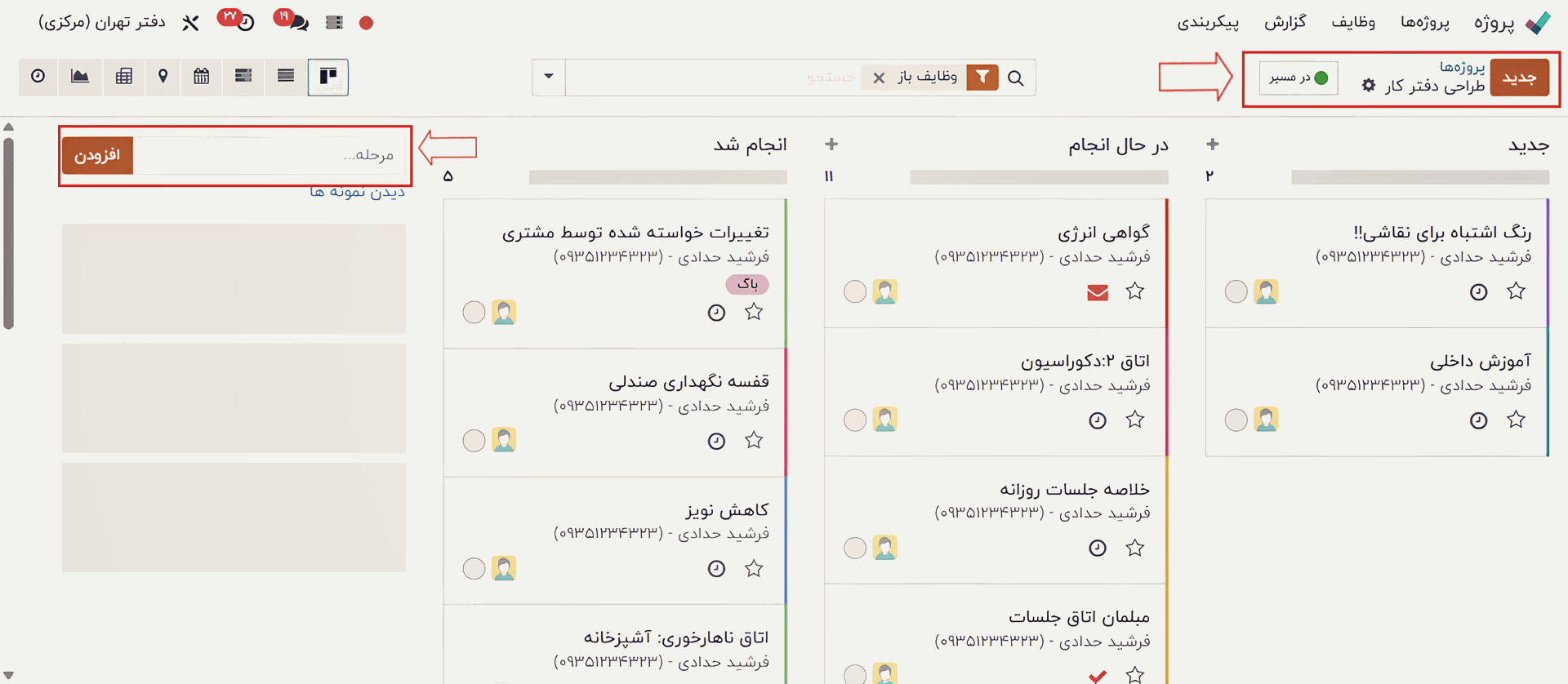
میتوانید مراحل وظایف را قبل از اینکه واقعاً وظایف پروژه را ایجاد کنید، مشخص نمایید. برای انجام این کار، نام مرحله را در فیلد ارائهشده وارد کرده و دکمه افزودن را فشار دهید. به این ترتیب میتوانید وظایف را به مراحل جدید اختصاص دهید.
افزودن وظایف و زیروظایف
از آیکون "افزودن" برای اضافه کردن وظایف زیر مراحل استفاده کرده و عنوان وظیفه، مسئول، مایلستون، مهلت و برچسبها را وارد کنید. سپس میتوانید زیروظایف را ایجاد کرده و جزئیات آنها را تعریف کنید.
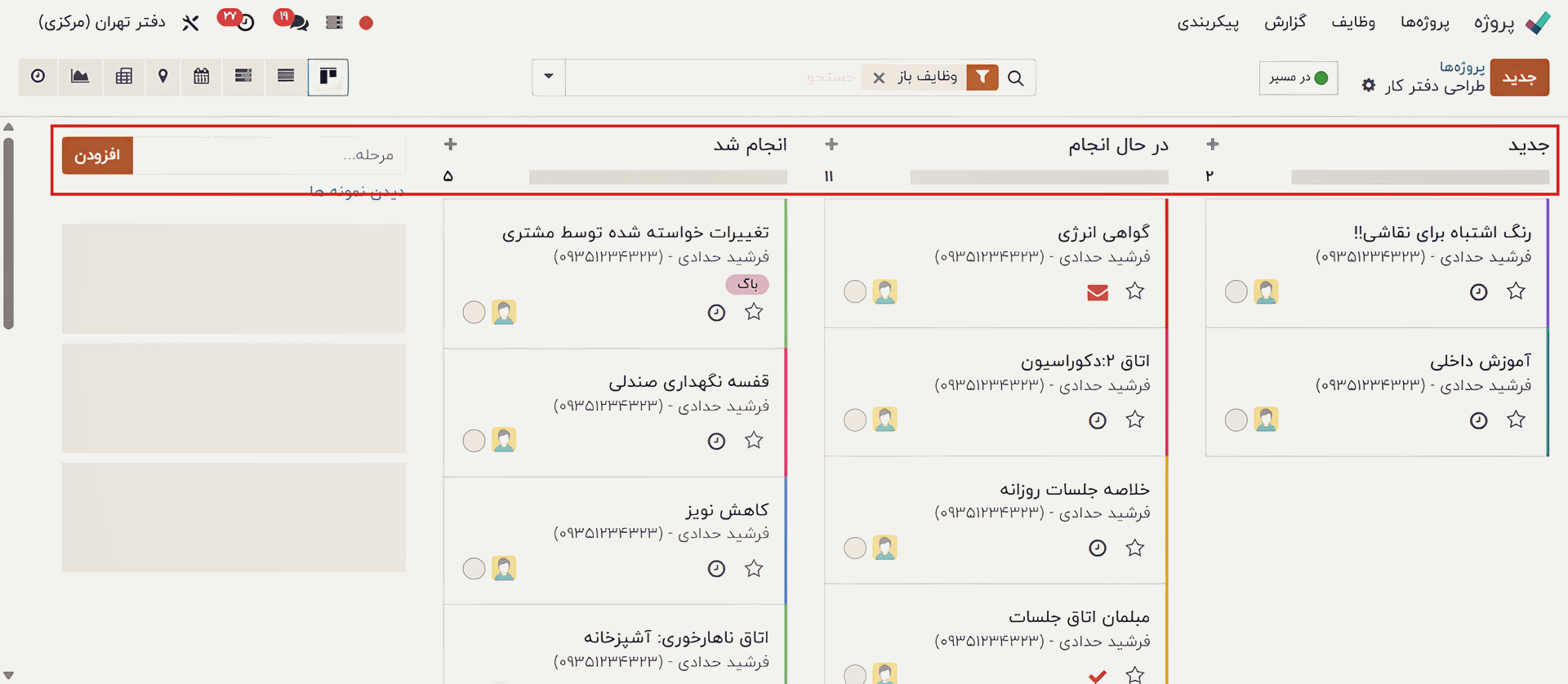
میتوانید برخی از مراحل ایجاد شده مانند جدید، در حال انجام و لغو شده را مشاهده کنید، همانطور که در تصویر بالا نشان داده شده است.
افزودن وظایف جدید
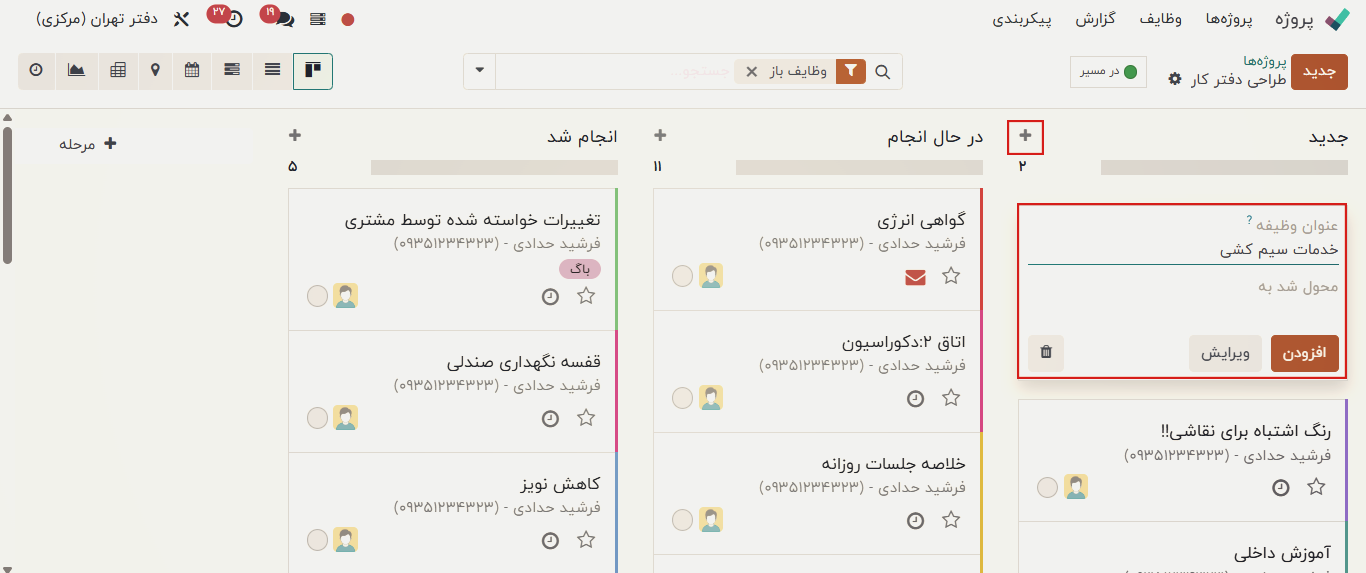
پس از افزودن مراحل جدید، روی دکمه ‘+’ کنار سمت راست نام مرحله کلیک کنید. این کار یک فرم کشویی جدید باز میکند که در آن میتوانید عنوان وظیفه و مسئول را ویرایش کنید. سپس، همانطور که در تصویر زیر نشان داده شده، روی دکمه "افزودن" کلیک کنید تا وظیفه ذخیره شود.
منوی عملیات
منوی عملیات در نزدیکی عنوان پروژه قرار دارد و به ما کمک میکند داشبوردها، صفحات گسترده، واردسازی رکوردها و مقالات اطلاعاتی را با استفاده از رابط ماژول دانش ایجاد کنیم.
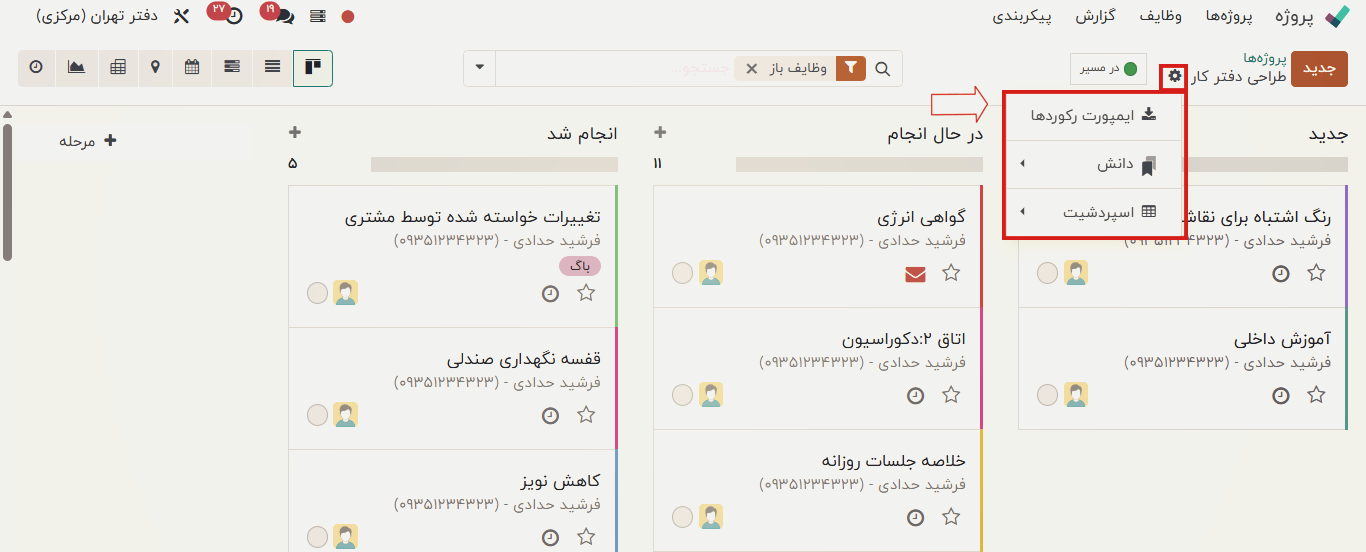
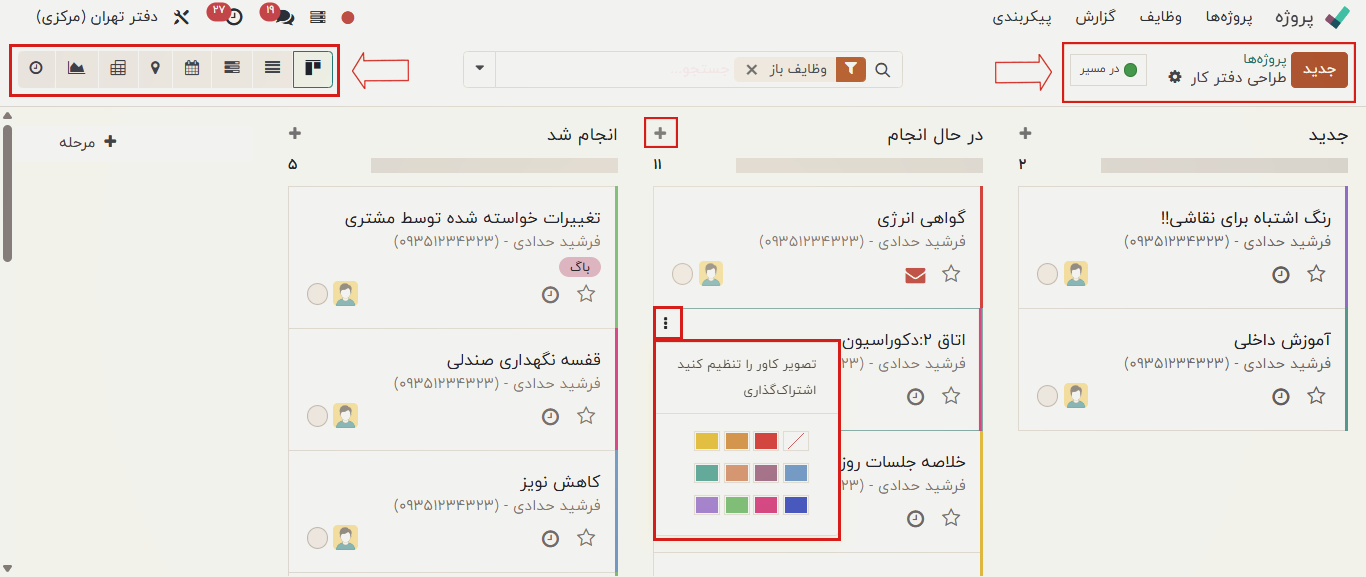
کاربران میتوانند وظایف را در نماهای مختلف مانند کانبان و لیستی با استفاده از آیکونهای موجود در گوشه سمت راست بالای صفحه مدیریت کنند.
نوار جستجوی پیشرفته
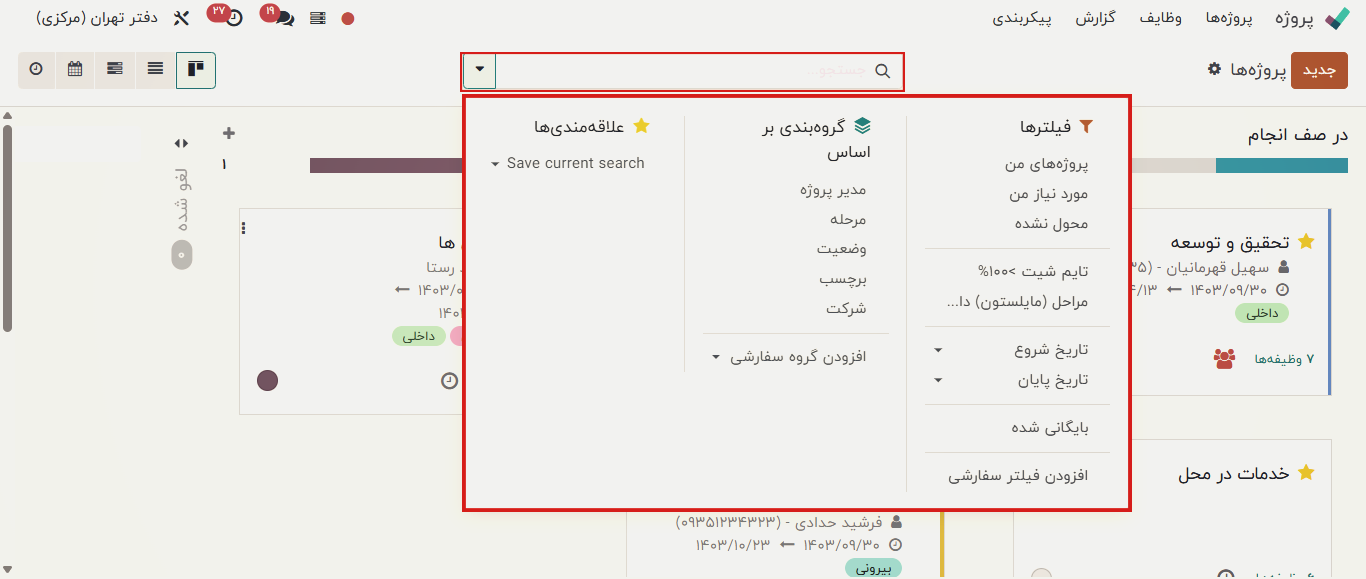
نوار جستجوی پیشرفته را میتوان برای مرتبسازی یا فیلتر کردن وظایف و پروژهها بر اساس گزینههای مختلف در بخشهای فیلتر، گروهبندی و علاقهمندیها استفاده کرد.
منوی وظایف
امکانات ماژول مدیریت پروژه odoo مجموعهای گسترده از ویژگیها برای مدیریت مؤثر وظایف را ارائه میدهد. منوی وظایف معمولاً شامل گزینههایی برای ایجاد، سازماندهی، پیگیری و تحلیل وظایف است.
داشبورد وظایف نقطه ورود اصلی برای دسترسی به تمام وظایف در ماژول پروژه است. کاربران میتوانند وظایف جدیدی را با مشخصکردن جزئیاتی مانند نام، توضیح، اولویت، مهلت و اعضای تیم ایجاد کنند. منوی وظایف شامل دو گزینه منوی "وظایف من" و "همه وظایف" است.
وظایف من
وظایف اختصاصیافته به کاربر هنگام ورود در این بخش نمایش داده میشوند. این بخش نمایی شخصیسازیشده از وظایف را ارائه میدهد تا کاربران بتوانند روی وظایف خود تمرکز کنند، همانطور که در تصویر زیر مشاهده میشود.
در داخل پنجره "وظایف من"، وظایف میتوانند در قالب نمای کانبان، نمای لیستی، نمای تقویم یا نمای گانت مشاهده شوند.
- نمای کانبان به کاربران اجازه میدهد وضعیت و پیشرفت وظایف را از طریق مراحل قابل تنظیم مشاهده کنند.
- نمای لیستی اطلاعات دقیق را در قالب جدولی ارائه میدهد.
- نمای تقویم مهلتها و برنامههای زمانی را بهصورت تقویمی نمایش میدهد.
- نمای گانت نمایش گرافیکی وابستگیها و پیشرفت وظایف را فراهم میکند.
همانطور که در بخش قبلی درباره منوی داشبورد پروژهها توضیح داده شد، میتوانیم با استفاده از دکمه جدید، وظایف جدید اضافه کنیم. فشردن دکمه ‘+’ به شما کمک میکند وظایف جدید را اضافه کنید.
منوی سهنقطهای قرارگرفته روی هر نمای کانبان وظیفه میتواند برای تنظیم تصویر روی جلد نمای کانبان وظایف و اشتراکگذاری جزئیات وظیفه استفاده شود. آیکون تنظیمات در نزدیکی عنوان وظیفه میتواند برای جمع کردن، ویرایش، حذف، بایگانی و خودکارسازی نمای کانبان وظایف استفاده شود.
همه وظایف
گزینه "همه وظایف" در منوی پروژه اودوو نمای یکپارچهای از تمام وظایف در تمامی پروژهها را ارائه میدهد و به کاربران اجازه میدهد بدون نیاز به ورود به ساختار خاص هر پروژه، فعالیتها را مدیریت کنند. این ویژگی به عنوان یک مکان مرکزی برای مدیریت وظایف و نظارت بر آنها عمل میکند.
میتوانید پنجره داشبورد "همه وظایف" را مشاهده کنید که شامل عنوان وظیفه، پروژه، مسئولین، شرکت، ساعات صرفشده، پیشرفت، فعالیت بعدی و برچسبها در نمای لیستی است، همانطور که در تصویر زیر نشان داده شده است.
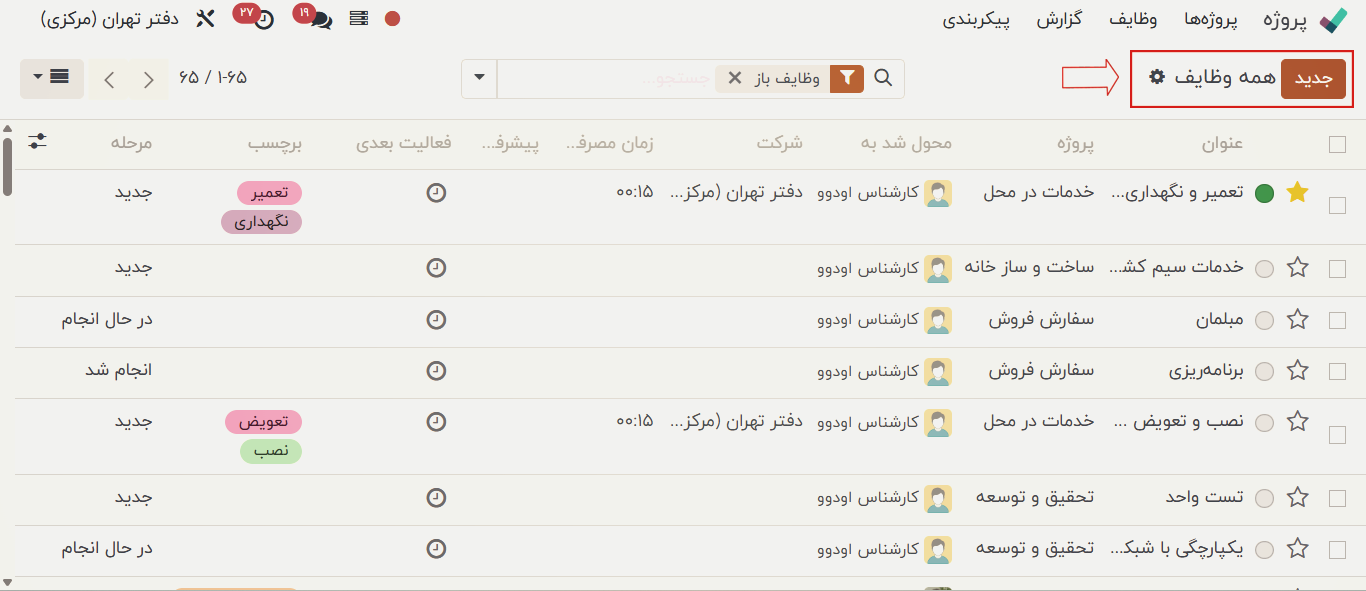
نوار جستجوی پیشرفته در منوی "همه وظایف" اودوو به کاربران اجازه میدهد وظایف را بر اساس معیارهایی مانند پروژه، مسئول، وضعیت، اولویت و مهلت فیلتر کنند. وظایف بر اساس تاریخ سررسید، اولویت، مسئول و تاریخ ایجاد مرتب میشوند، و به کاربران اجازه میدهند وظایف را اولویتبندی کنند. بنابراین، میتوانید از گزینههای فیلتر، گروهبندی و علاقهمندیها برای دریافت فیلترهای وظیفه سفارشی استفاده کنید.
این منو همچنین شامل شاخصهای بصری برای وضعیتها و اولویتهای وظیفه است. با سایر ویژگیهای مدیریت پروژه مانند نمودار گانت، کانبان و ابزارهای گزارشگیری یکپارچه شده و نمایی جامع از فعالیتهای مرتبط با وظایف و پیشرفت پروژه ارائه میدهد. همچنین، میتوانید با استفاده از دکمه جدید وظایف جدید ایجاد کنید.
منوی گزارشگیری
بررسی جامع هر پروژه و وظیفه در پایگاهداده با استفاده از منوی گزارشگیری در ماژول پروژه اودوو آسانتر میشود. تحلیل منظم عملیات پروژه برای شناسایی حوزههای نیازمند بهبود ضروری است. منوی گزارشگیری دو گزینه گزارشی با نامهای تحلیل وظایف و امتیازات مشتری ارائه میدهد.
تحلیل وظایف
از طریق منوی گزارشهای ماژول پروژه اودوو، کاربران میتوانند از پلتفرم تحلیل وظایف برای بررسی اطلاعات وظایفی که در اودوو ثبت شدهاند استفاده کنند.
همانطور که در تصویر زیر مشاهده میشود، پنجره گزارش تحلیل وظایف در ماژول پروژه Odoo نمایش گرافیکی کاملی را با عناوین پروژه روی محور X و تعداد آنها روی محور Y ارائه میدهد.
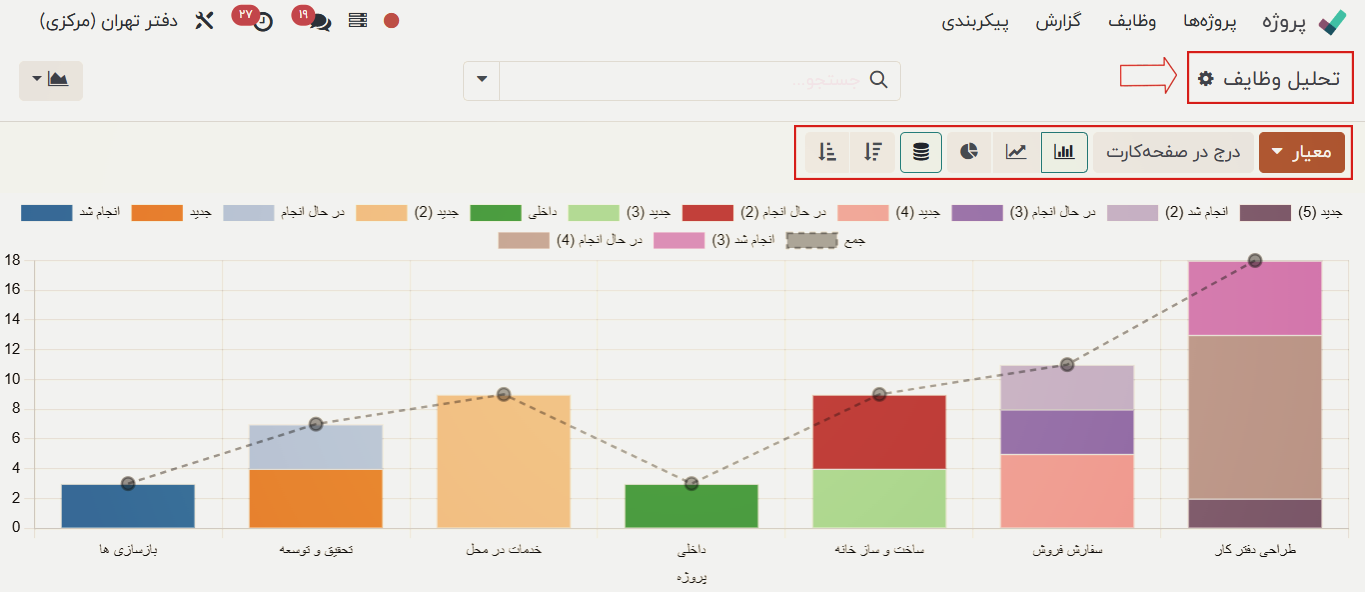
کاربران میتوانند وظایف را بر اساس معیارهای مختلف موجود در دکمه "اندازهگیریها" پالایش کنند. وظایف میتوانند بر اساس ویژگیها گروهبندی و مرتب شوند که به سازماندهی و شناسایی الگوها کمک میکند. پنجره گزارش میتواند شامل نمایشهای گرافیکی مانند نمودارها یا گرافها برای مصورسازی باشد. کاربران میتوانند پنجره را با انتخاب ویژگیهای وظیفه، تنظیم چیدمان و ذخیره نماهای سفارشی، شخصیسازی کنند.
امتیازات مشتری
کاربران میتوانند گزینه امتیازات مشتری را از منوی تنظیمات فعال کنند که ردیابی و مدیریت جامع پروژهها و وظایف شرکت را ارائه میدهد، همانطور که در تصویر زیر نشان داده شده است.
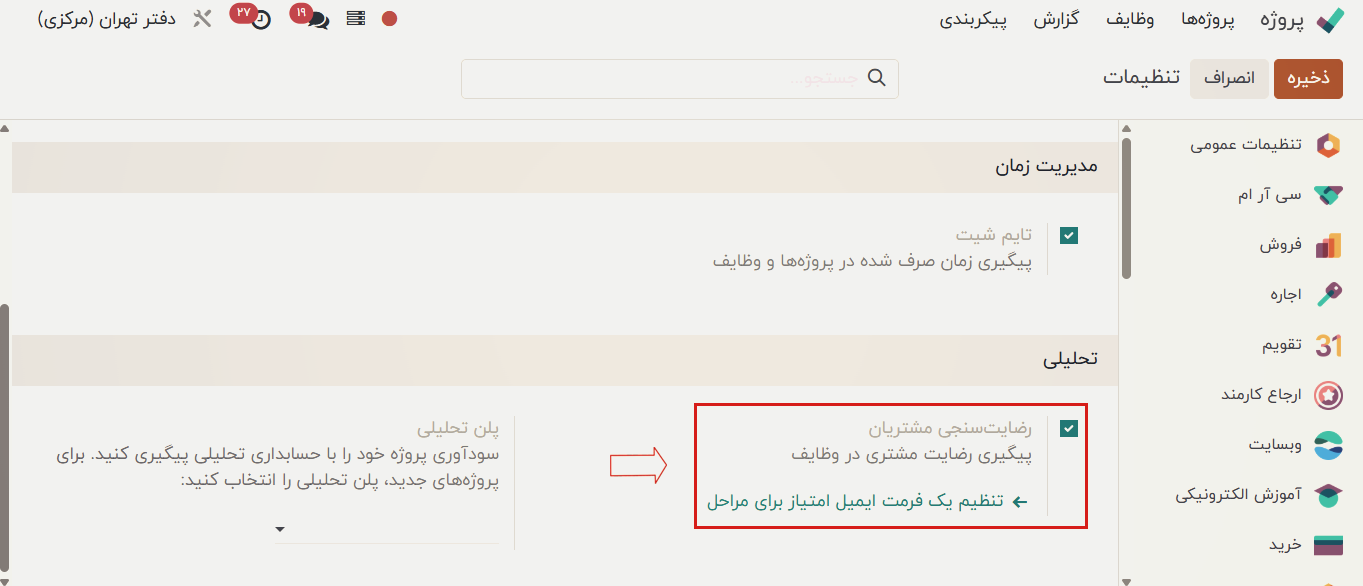
پس از فعالسازی، پلتفرم امتیازات مشتری از طریق منوی گزارشها قابل دسترسی است. امتیازاتی که مشتریان پروژه ارائه میدهند در این پلتفرم با نام مشتری، شرکت، تاریخ، نام پروژه و غیره ثبت و ذخیره میشوند.
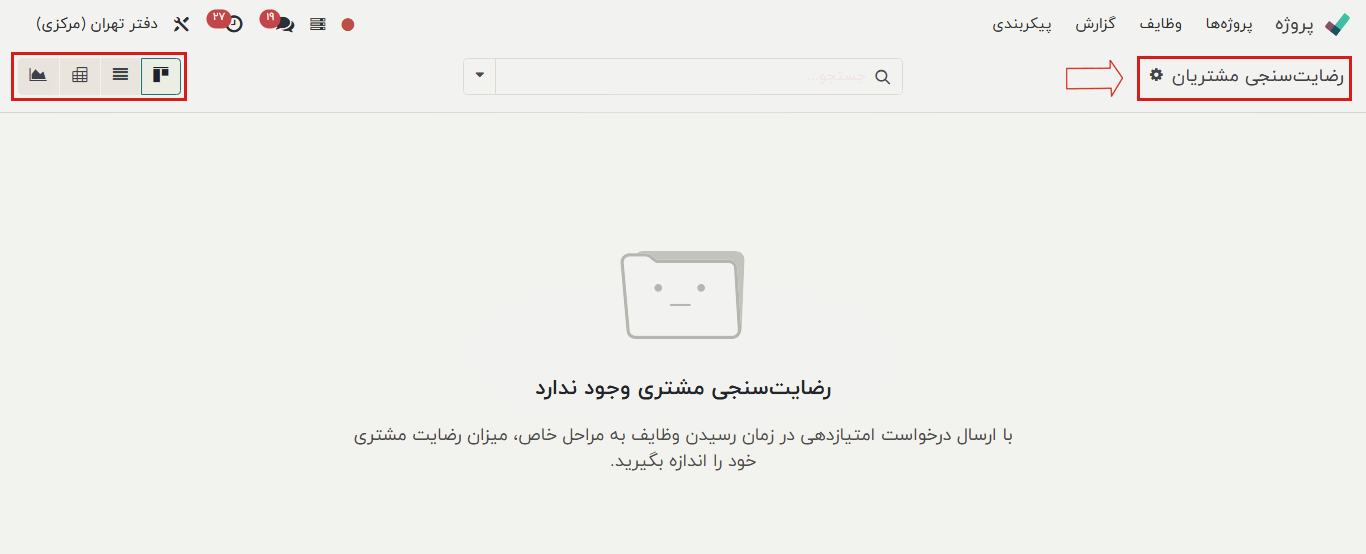
بررسیهای امتیازات مشتری در نماهای کانبان مرتب شدهاند. همچنین میتوان آنها را به نمای لیستی، نمای گانت و سایر نماهای گرافیکی تبدیل کرد.
از نوار جستجوی پیشرفته میتوان برای فیلتر کردن، گروهبندی و افزودن رکوردها به بخش علاقهمندیها استفاده کرد. همچنین از منوی عملیات برای ایجاد داشبورد، صفحات گسترده و مقالات با استفاده از پلتفرم دانش بهره برد.
منوی پیکربندی
در داخل ماژول پروژه، گزینه پیکربندی شامل تنظیمات مختلفی برای مدیریت تنظیمات، پروژهها، مراحل پروژه، برچسبها، انواع فعالیت و برنامههای فعالیت است. بسیاری از این تنظیمات هنگام ایجاد پروژهها و وظایف توضیح داده شدهاند.
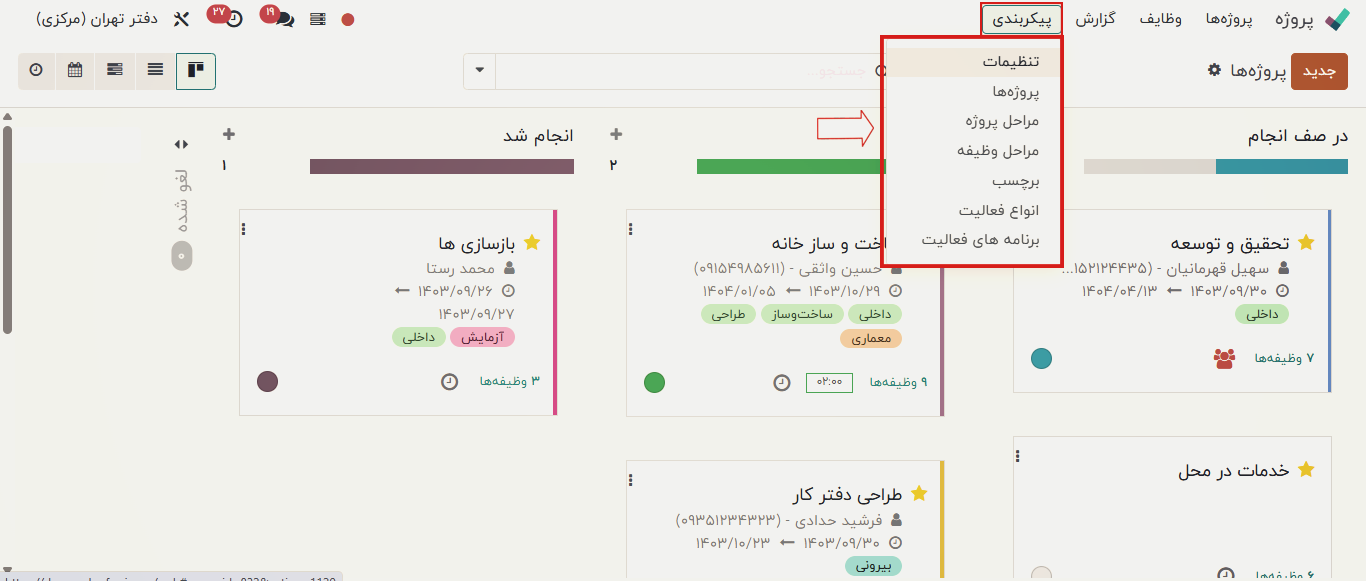
تنظیمات
هنگام دسترسی به منوی تنظیمات ماژول، میتوانید برخی از بخشهای تب مانند مدیریت وظایف، مدیریت زمان و تجزیهوتحلیل را مشاهده کنید.
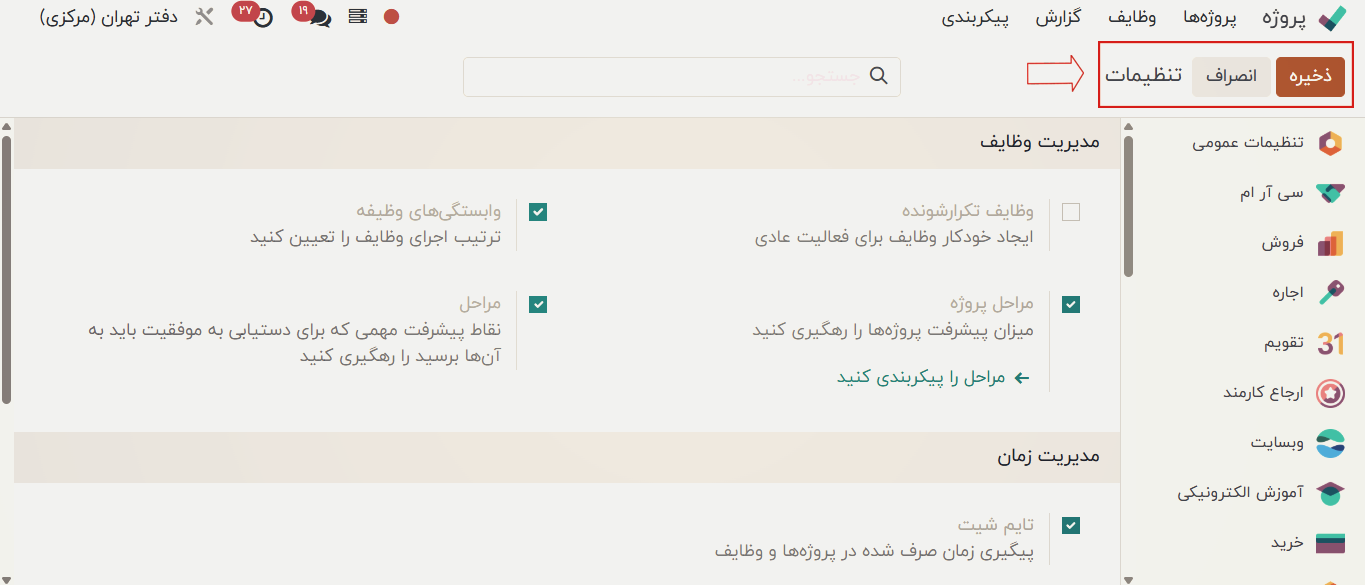
در بخش مدیریت وظایف، میتوانید وظایف تکراری، مراحل پروژه، وابستگی وظایف و مایلستونها را فعال کنید. ویژگی مراحل پروژه، ردیابی پیشرفت پروژه را با سازماندهی آن بر اساس پیشرفت بهبود میبخشد. در صورت فعالسازی، مراحل از پیشپیکربندیشده را نمایش میدهد و کاربران میتوانند نامها را مشاهده کنند. همچنین میتوانید مراحل جدید ایجاد کنید.
همچنین از این پنجره تنظیمات میتوان برای فعالسازی گزینه تایمشیت برای پیگیری پروژهها و وظایف استفاده کرد. سپس، امتیازات مشتری و برنامههای تحلیلی نیز بسته به نیاز میتوانند فعال شوند.
پروژهها
میتوان پروژههای موجود را با استفاده از منوی پیکربندی پروژهها مدیریت کرد. این منو داشبوردی از تمام پروژهها با نام، مشتریان، شرکتها، مدیران پروژه و مراحل ارائه میدهد.
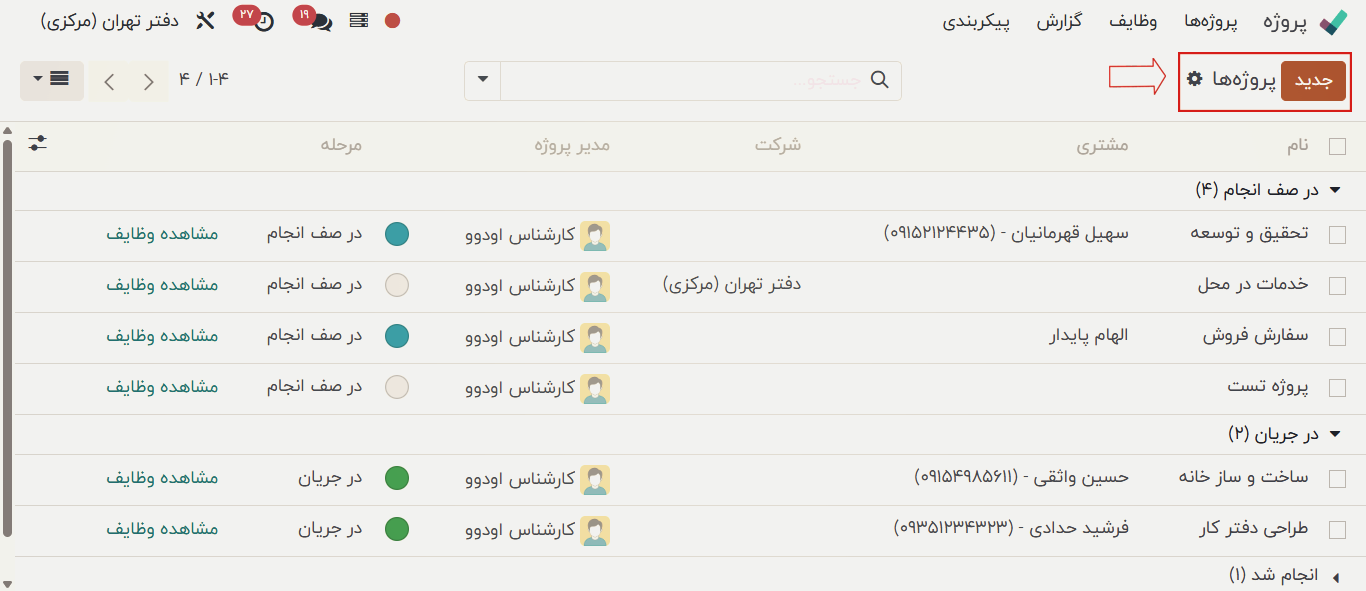
این داشبورد را میتوان در نمایشهای مختلفی از جمله کانبان، لیست، گانت، تقویم و فعالیت مشاهده کرد. با کلیک بر روی دکمه "جدید" میتوان پروژهای جدید را از خود منوی پیکربندی با استفاده از فرم پیکربندی کامل ایجاد کرد.
مراحل پروژه
مراحل پروژه نقاط مهمی در چرخه عمر یک پروژه هستند که وظایف، وضعیت و پیشرفت را نشان میدهند. آنها همچنین چارچوبی سازمانیافته برای مدیریت بهتر، همکاری و تصمیمگیری ارائه میدهند.
پنجره مراحل پروژه داشبوردی از مراحل از پیشپیکربندیشده با نام آنها و گزینه "جمعشده در کانبان" نمایش میدهد، همانطور که در تصویر زیر نشان داده شده است.
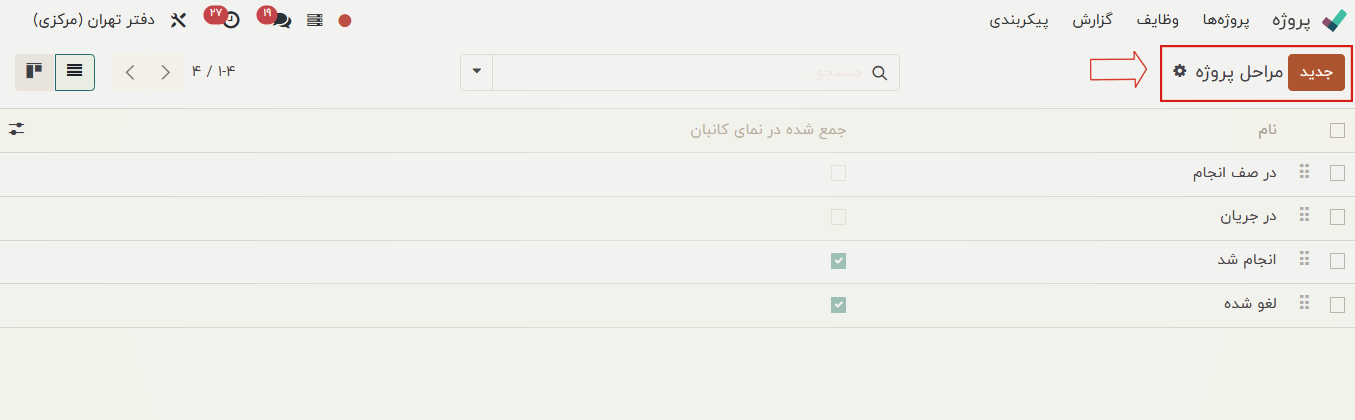
میتوانید با استفاده از دکمه "جدید" مراحل جدیدی برای پروژهها ایجاد کنید.
برچسبها
در ماژول مدیریت پروژه اودوو، برچسبها پروژهها را بهطور مؤثری سازماندهی میکنند. کاربران میتوانند برچسبها را با توجه به پارامترهایی مانند بخش، اولویت و وضعیت سفارشیسازی کنند. آنها شناسایی و فیلتر سریع آیتمها را تسهیل کرده و نشانههای بصری مانند رنگ یا آیکون برای تشخیص آسان دستهبندی ارائه میدهند.
پنجره برچسبها در منوی پیکربندی فهرستی از برچسبهای مختلف با نام و رنگ آنها ارائه میدهد، همانطور که در تصویر زیر نشان داده شده است.
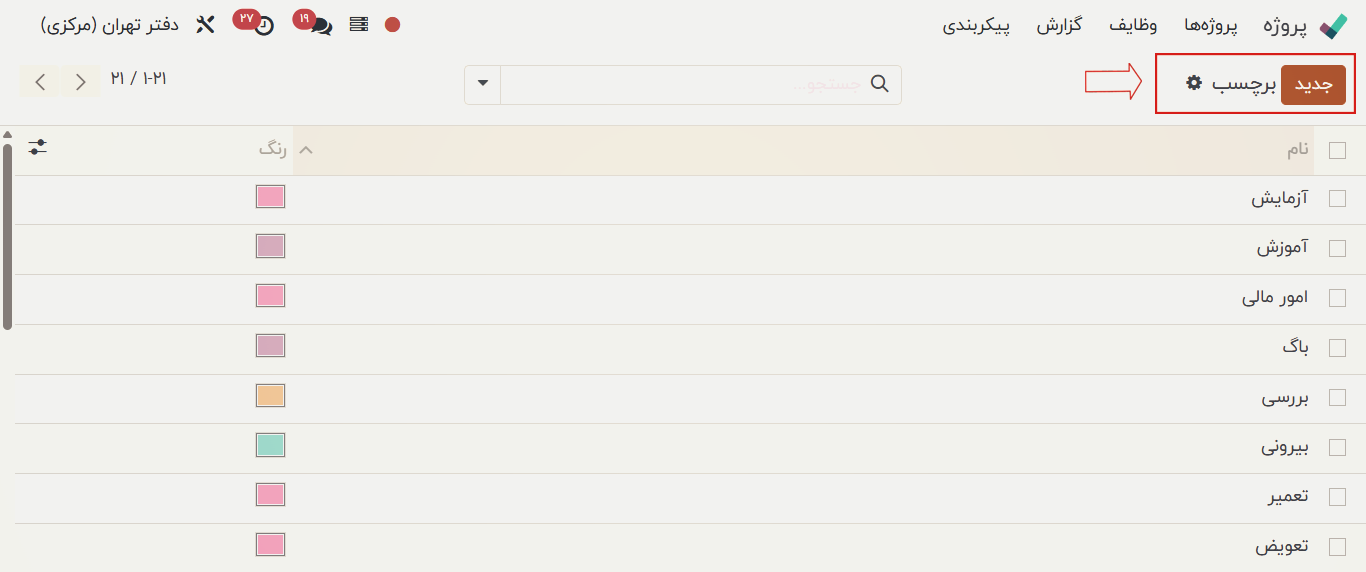
با کلیک بر روی دکمه "جدید" یک خط جدید باز میشود که میتوانید نام برچسب جدید را مشخص کنید.
انواع فعالیت
"انواع فعالیت" روشی برای گروهبندی وظایف بر اساس فعالیتهای مورد نیاز، ماهیت یا هدف آنها در ماژول پروژه اودوو است. این دستهبندیهای از پیش تعریفشده توسط مدیر یا مدیر پروژه برای بهبود سازماندهی و اولویتبندی ایجاد میشوند. با افزودن انواع فعالیت جدید یا تغییر انواع موجود، سازمانها میتوانند آنها را با نیازهای خاص پروژههای خود تطبیق دهند.
داشبورد انواع فعالیت فهرستی از فعالیتها را با نام، خلاصه پیشفرض، برنامهریزی شده در، و نوع آنها ارائه میدهد، همانطور که در تصویر زیر نشان داده شده است.
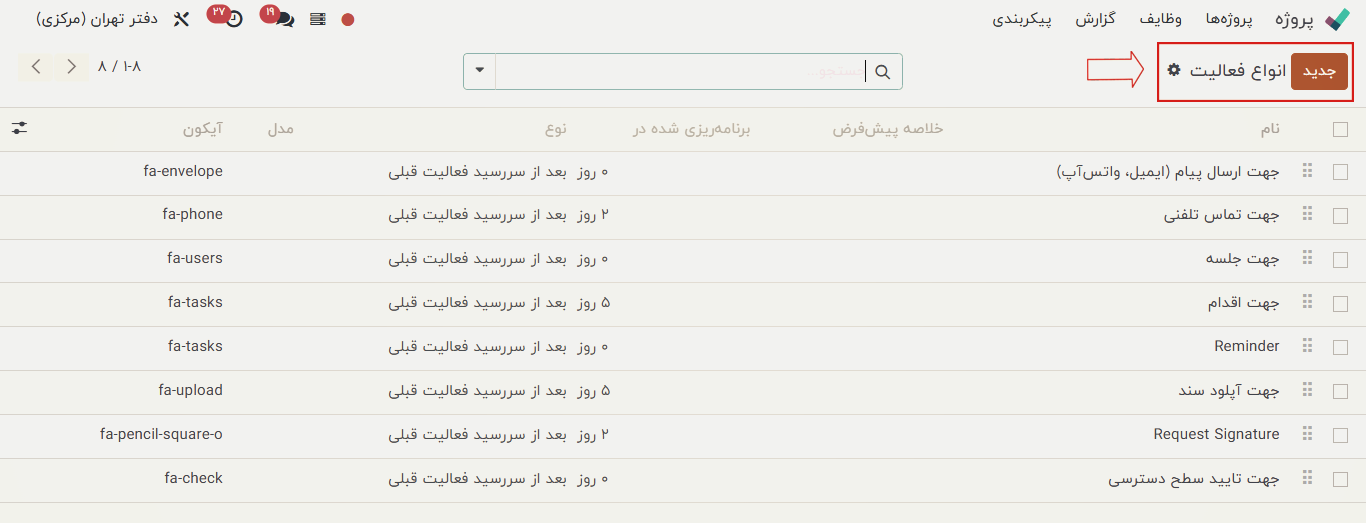
از دکمه "جدید" برای ایجاد انواع فعالیت جدید و ذخیره آنها برای استفادههای آینده استفاده کنید.
برنامههای فعالیت
برنامههای فعالیت قالبهایی در ماژول پروژه اودوو هستند که وظایف، مهلتها و وابستگیها را برای یک پروژه مشخص میکنند. آنها جریانهای کاری را استانداردسازی میکنند، یکنواختی را ترویج میدهند، و اجازه سفارشیسازی برای نیازهای خاص را میدهند. آنها برنامهریزی پروژه را ساده کرده، تلاش دستی را کاهش داده و خطاها را به حداقل میرسانند.
برای مثال، زمانی که یک کارمند برای مصاحبه دعوت میشود، ممکن است چندین مرحله مصاحبه درگیر باشد. برای سادهسازی این روند، کارفرما یا مدیر میتواند این مراحل مصاحبه را در یک برنامه فعالیت خاص گروهبندی کند. این رویکرد به سازماندهی سیستماتیک مراحل مصاحبه کمک کرده و کارایی فرآیند را افزایش میدهد.
پنجره برنامههای فعالیت، نام، تعداد مراحل، و بخش هر برنامه را که در پایگاهداده ماژول پروژه پیکربندی شده نمایش میدهد.
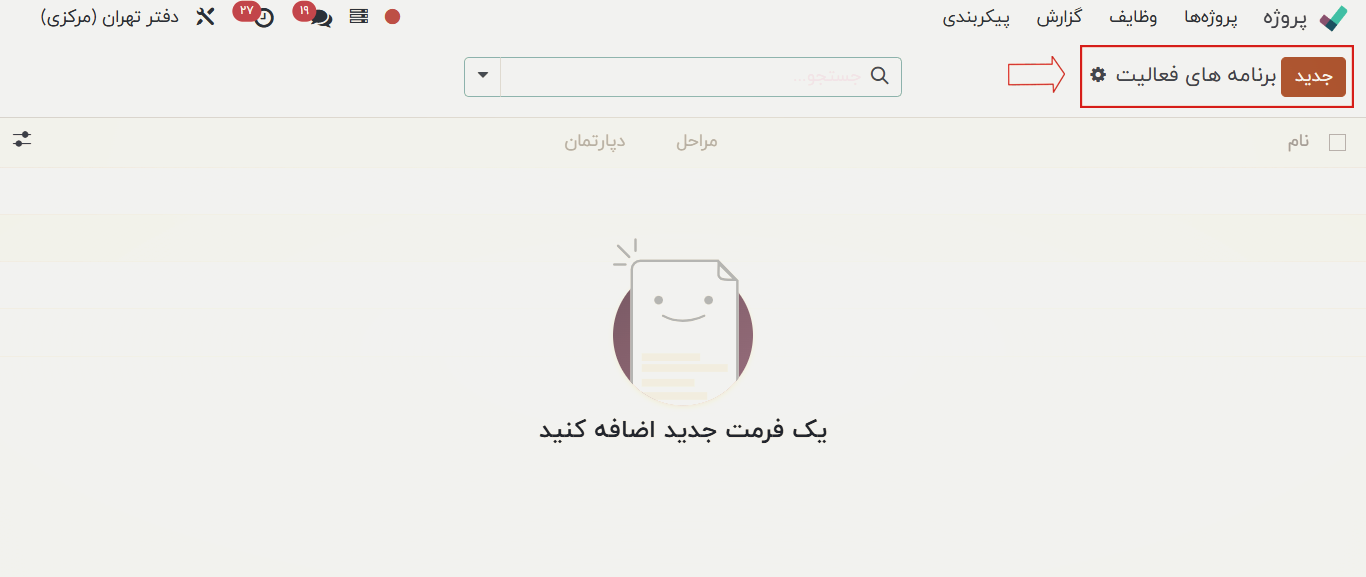
از دکمه "جدید" برای ایجاد یک برنامه فعالیت جدید مطابق با نیاز خود استفاده کنید.
در پایان میتوان گفت، امکانات ماژول مدیریت پروژه odoo شامل راهحل جامعی برای کسبوکارهایی است که به دنبال سادهسازی جریانهای کاری پروژه، افزایش همکاری و ارتقاء بهرهوری هستند. با رابط کاربری کاربرپسند، ویژگیهای قدرتمند و یکپارچهسازی بدوندرز با سایر ماژولهای اودوو، این ماژول سازمانها را قادر میسازد تا پروژهها را بهراحتی و کارآمد برنامهریزی، اجرا و نظارت کنند. نرم افزار اودوو ابزارهایی را فراهم میکند که برای موفقیت در دنیای رقابتی امروز ضروری هستند؛ چه یک استارتاپ کوچک باشید، چه یک شرکت بزرگ. با استفاده از ماژول مدیریت پروژه در اودوو، پتانسیل کامل پروژههای خود را آزاد کرده و کسبوکار خود را به سطوح جدیدی از موفقیت برسانید.