سفارشیسازی نماها و گزارشها در اودوو استودیو یکی از مهمترین قابلیتهایی است که به کسبوکارها اجازه میدهد بدون نیاز به برنامهنویسی، ظاهر صفحات، فرمها، لیستها و گزارشهای نرمافزار را متناسب با نیازهای خود تغییر دهند. با استفاده از Odoo Studio میتوانید فیلدهای جدید ایجاد کنید، چیدمان اطلاعات را بهینه کنید و گزارشهای اختصاصی طراحی کنید تا کاربران سریعتر به اطلاعات موردنیاز خود دسترسی داشته باشند و بهرهوری سازمان افزایش یابد.
در این مقاله با نحوه سفارشیسازی نماها و گزارشها در نرم افزار odoo استودیو آشنا میشوید و یاد میگیرید چگونه محیط نرمافزار را متناسب با فرآیندهای کسبوکار خود شخصیسازی کنید، بدون اینکه نیازی به تغییر در کدنویسی سیستم داشته باشید.
سفارشیسازی نماها و گزارشها در اودوو استودیو
مدیریت مؤثر کسبوکار نیازمند نرمافزاری انعطافپذیر است. نرم افزار اودوو یک پلتفرم کاربرپسند و قابلسفارشیسازی ارائه میدهد که توسعه برنامهها را ساده کرده و نیاز به کار پیچیده در بکاند را برطرف میکند. ماژول استودیو در نسخه Enterprise این امکان را فراهم میکند که با استفاده از رابط کشیدن و رها کردن (Drag & Drop)، برنامهها را با کدنویسی حداقلی ایجاد و سفارشیسازی کنید.
در داخل اودوو استودیو، منوهای «نماها» و «گزارشها» به کاربران اجازه میدهد تا عناصری مانند فرم ویو، لیست ویو، کانبان و ویو تقویم را شخصیسازی کنند. همچنین کاربران میتوانند گزارشها را طراحی و سفارشی کنند تا با نیازهای خاص کسبوکار مطابقت داشته باشند.
این قابلیتها به سادهسازی عملیات، افزایش شفافیت دادهها و توانمندسازی تیمها برای ساخت راهکارهای متناسب با فرآیندهای کسبوکار کمک میکند، آن هم با حداقل کدنویسی.
سهولت سفارشی سازی در ماژول اودوو استودیو
در ماژول اودوو استودیو یک منوی نماها ارائه میدهد که به کاربران اجازه طراحی و سفارشیسازی انواع مختلف ویوها را میدهد و همزمان هم قابلیت استفاده و هم ظاهر برنامهها را بهبود میبخشد. این موارد شامل نماهای عمومی، نماهای چند رکوردی، نمایش های جدید و نماهای گزارششده هستند.
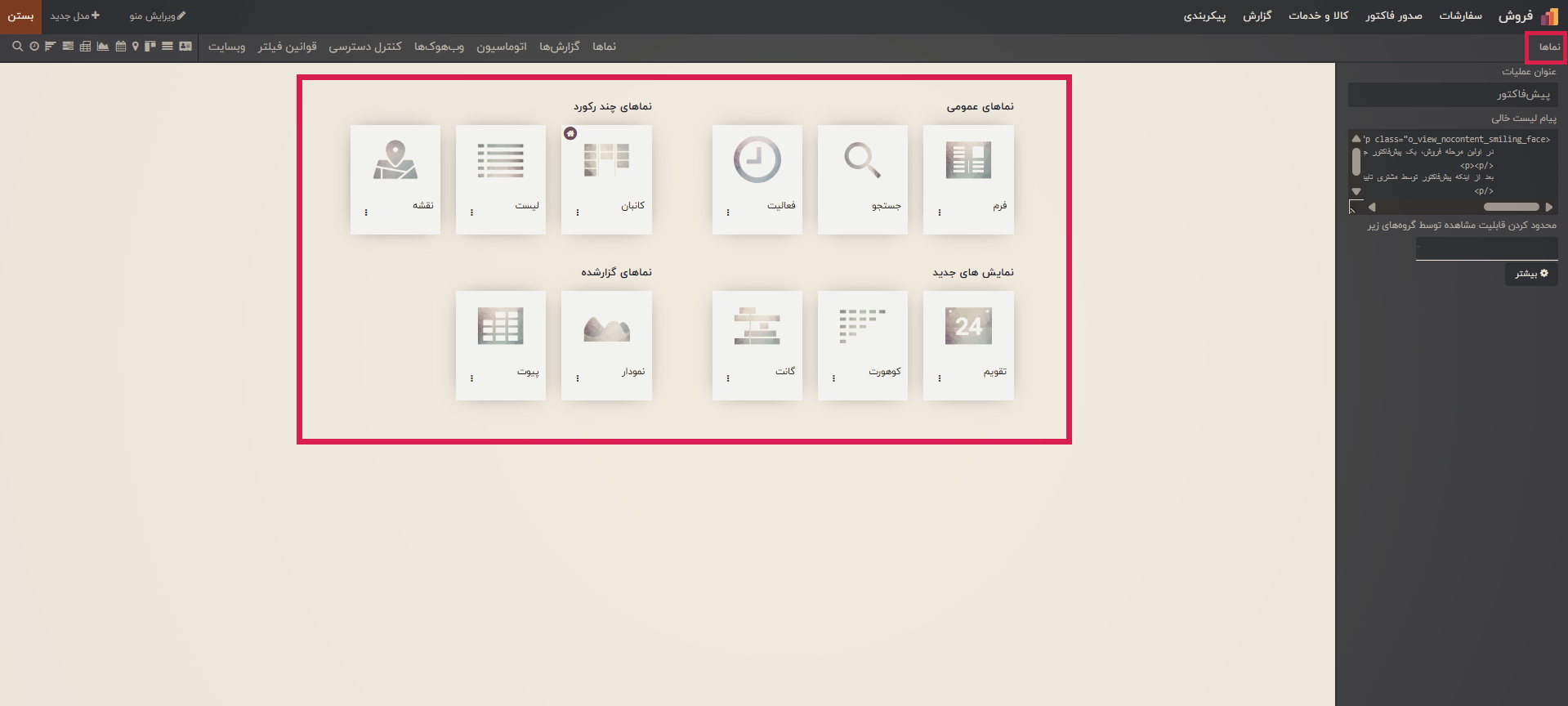
کاربران همچنین میتوانند یک نمای خاص را بهعنوان نمای پیشفرض یک مدل تنظیم کنند. برای این کار کافی است منوی ویوها را باز کرده، روی منوی سهنقطه نمای موردنظر کلیک کرده و گزینه «بازیابی نما پیشفرض» را انتخاب کنید تا بهعنوان نمایش اصلی برای آن برنامه اعمال شود.
نماهای عمومی و فرم ویو در اودوو استودیو
در نرم افزار اودوو، فرم، جستجو و فعالیت در دسته نماهای عمومی در ماژول استودیو قرار میگیرند. در میان اینها، فرم ویو نقش محوری دارد زیرا اجازه میدهد جزئیات نحوه ورود دادهها، نمایش و مدیریت آنها را در یک برنامه سفارشی کنید. کاربران میتوانند عنوان فرم، دکمهها و چیدمان آن را مطابق با فرآیندهای کاری خود تغییر دهند.
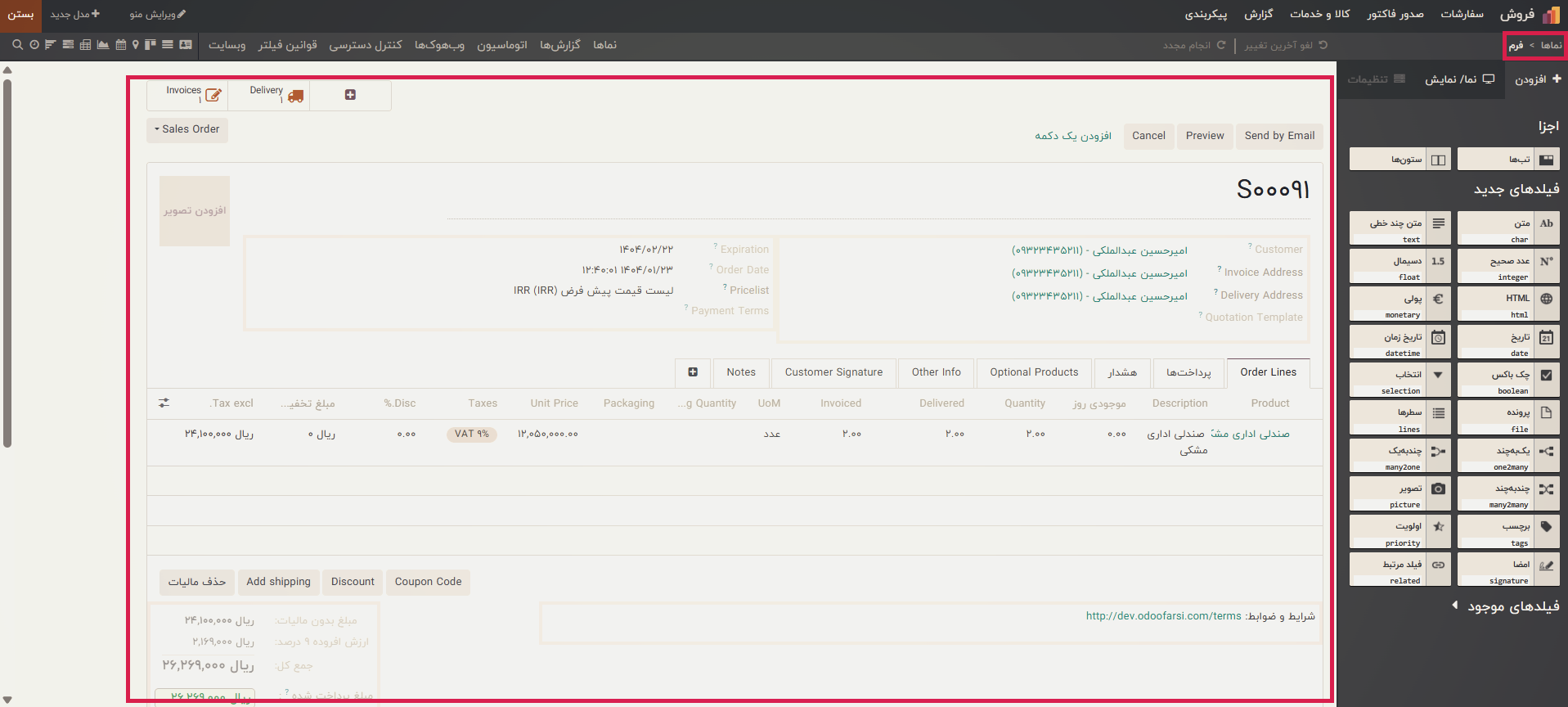
گزینههای سفارشیسازی بهراحتی در دسترس هستند— در پنل سمت چپ ابزارهایی برای افزودن فیلدها، اجزاء و عناصر طراحی وجود دارد، در حالی که در سمت راست دکمههای وضعیت مانند NEW، IN PROGRESS و DONE قرار دارند که میتوان آنها را متناسب با مراحل جریان کاری تغییر داد.
برای بهبود سفارشیسازی نماها و گزارشها در اودوو استودیو، میتوان دکمههای عملیاتی مانند Delete، Archive، Unarchive یا Mark را با کلیک روی آیکون «+» در گوشه بالا سمت راست هنگام هاور اضافه کرد. همچنین عناصر بصری مانند تصویر یا مرحله کانبان نیز میتوانند نزدیک فیلد توضیحات اضافه شوند.
برای سازماندهی بهتر دادهها، کاربران میتوانند بخشهای تببندیشده ایجاد کنند. کافی است روی «+» کنار تبهای موجود مانند Details کلیک کنند تا ساختاری منظمتر و کاربرپسندتر ایجاد شود.
ویوی جستجو (Search View)
ویوی جستجو در ماژول اودوو استودیو مجموعهای از ابزارهای انعطافپذیر فیلترینگ ارائه میدهد که به کاربران امکان میدهد سوابق را بهطور مؤثر سازماندهی و بازیابی کنند.
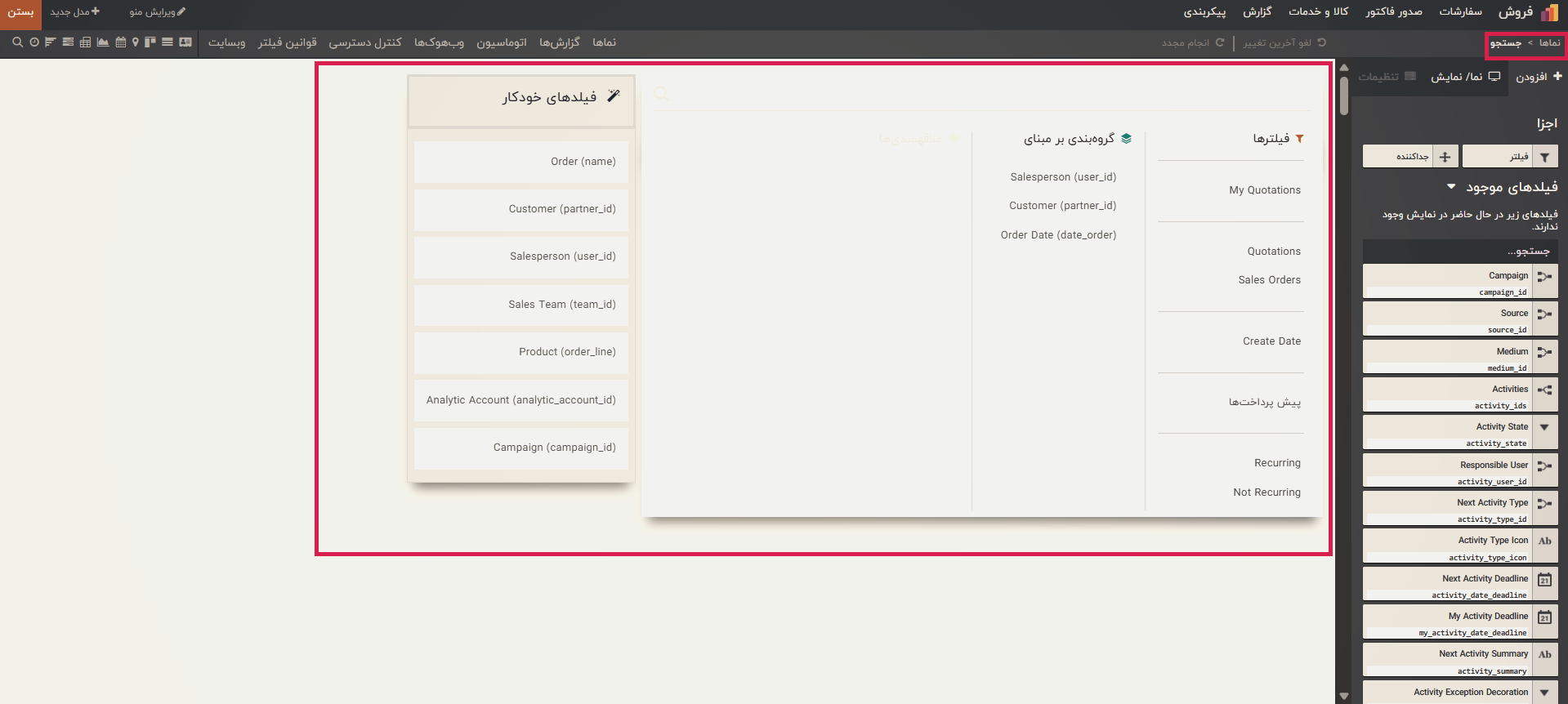
با گزینههای سفارشیسازی نماها و گزارشها در اودوو استودیو، کاربران میتوانند تعیین کنند که عملکردهای فیلتر و جداکننده چگونه عمل کنند و آنها را مطابق نیازهای عملیاتی تغییر دهند. هر فیلتر یا گروهبندی شامل یک لینک قابل ویرایش است که امکان تغییر سریع برچسبها، دامنهها یا شرایط را فراهم میکند.
بخش فیلد های خودکار نیز اجازه میدهد مشخص کنید کدام فیلدها هنگام وارد کردن مقادیر خاص در فرم بهطور خودکار پر شوند. این قابلیت هم قابلسفارشیسازی است و میتوان فیلدها را اضافه یا حذف کرد تا فرآیند جستجو و ورود داده با جریان کاری کسبوکار همراستا شود.
ویوی فعالیت (Activity View)
ویوی فعالیت به کاربران امکان میدهد اقدامات زمانبندیشده را از طریق ویژگی Chatter مدیریت و پیگیری کنند و همکاری مؤثر قبل از انجام وظایف یا رسیدن به مهلتها را ارتقا دهند.
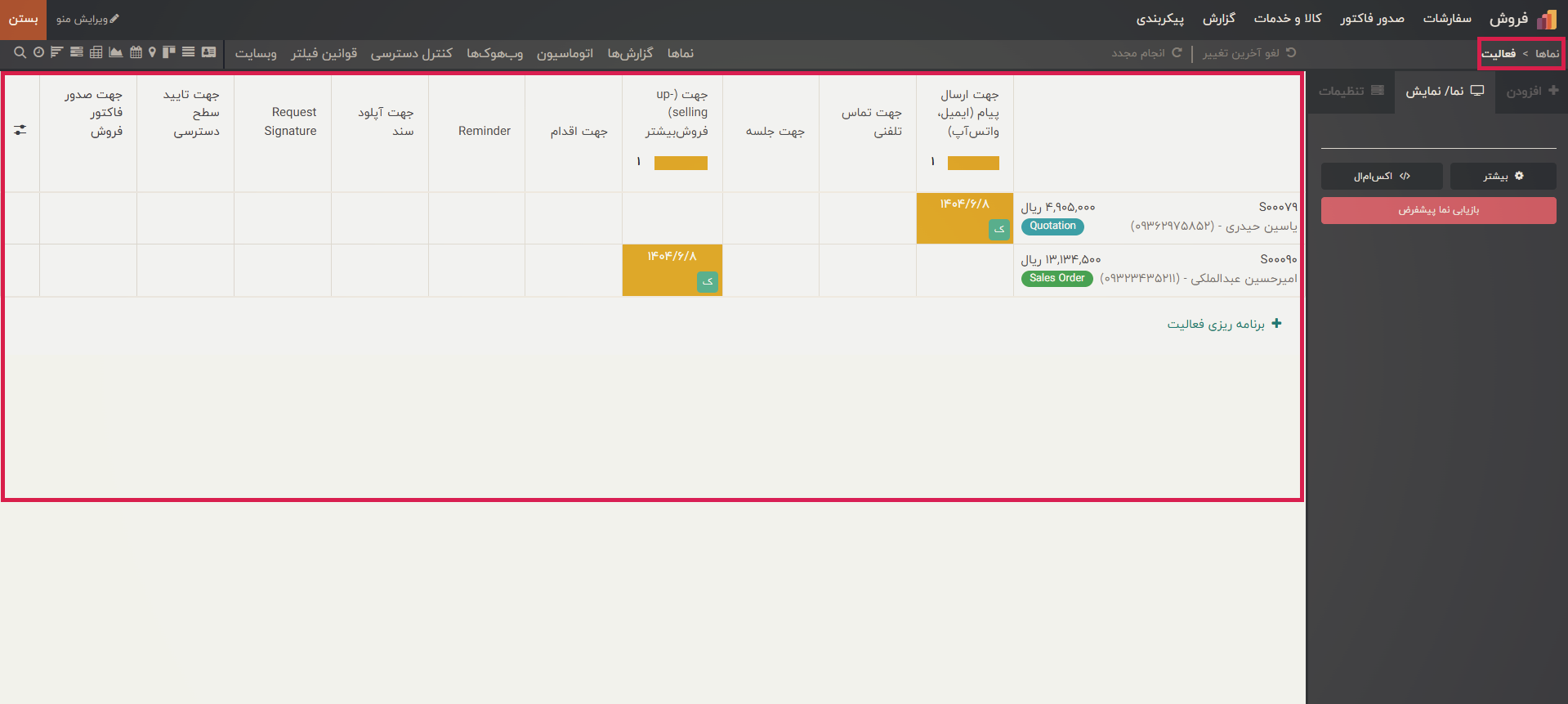
با استفاده از دکمه + برنامه ریزی فعالیت، کاربران میتوانند بهسادگی یادآورهایی برای وظایفی مانند ایمیل، تماس تلفنی، جلسه و کارها ایجاد کنند. این امر به اطمینان از پیگیری بهموقع و هماهنگی روان فرآیندهای کاری کمک میکند.
نماهای چند رکوردی و کانبان (Kanban View)
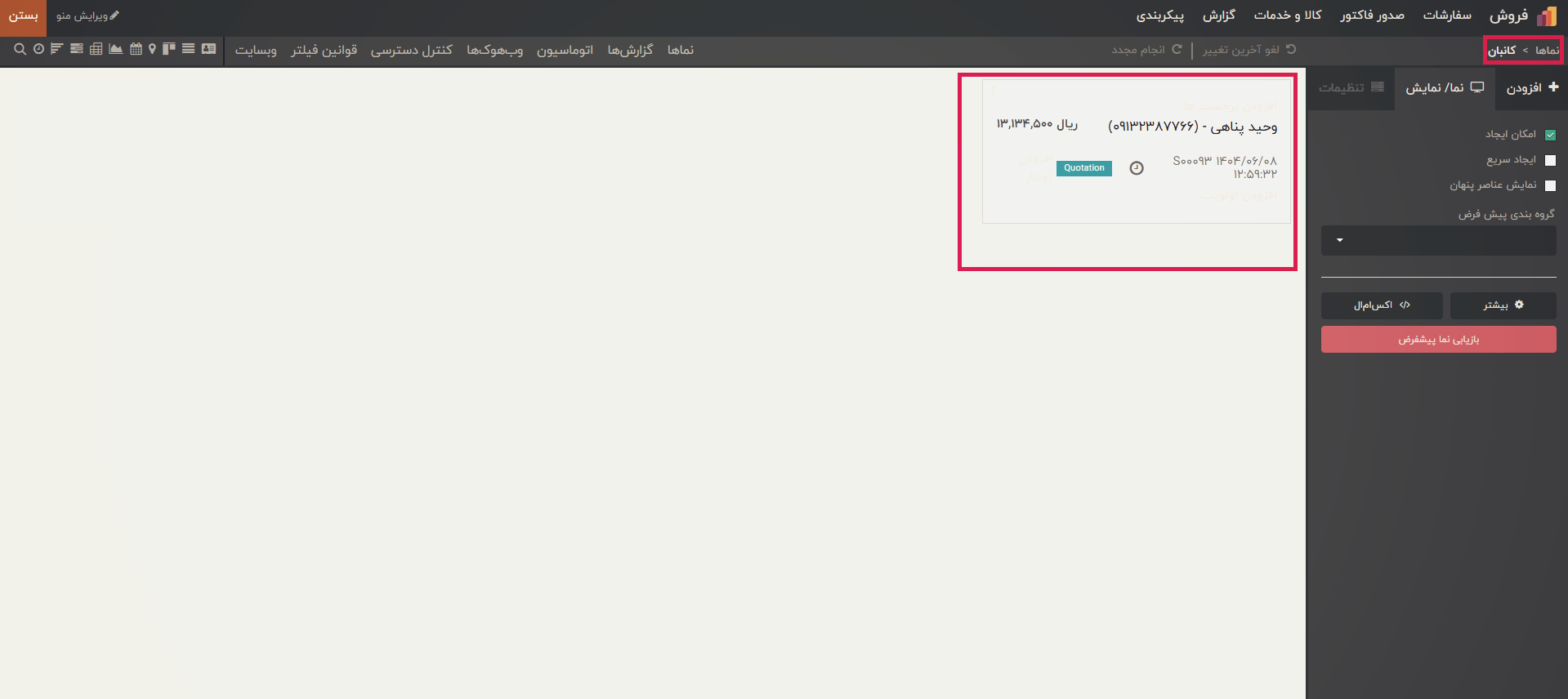
کاربران میتوانند از بخش نماهای چند رکورد نماهای کانبان ایجاد کرده و هر کدام را بهراحتی سفارشی کنند. این کار با انتخاب یک قالب نمونه و سپس تغییر فیلدها و اجزاء با استفاده از ابزارهای سمت راست انجام میشود.
لیست ویو (List View)
لیست ویو امکان مدیریت فیلدهای کلیدی مانند Priority و Contact را میدهد. کاربران میتوانند آنها را ویرایش، پنهان، تغییر یا حذف کنند.
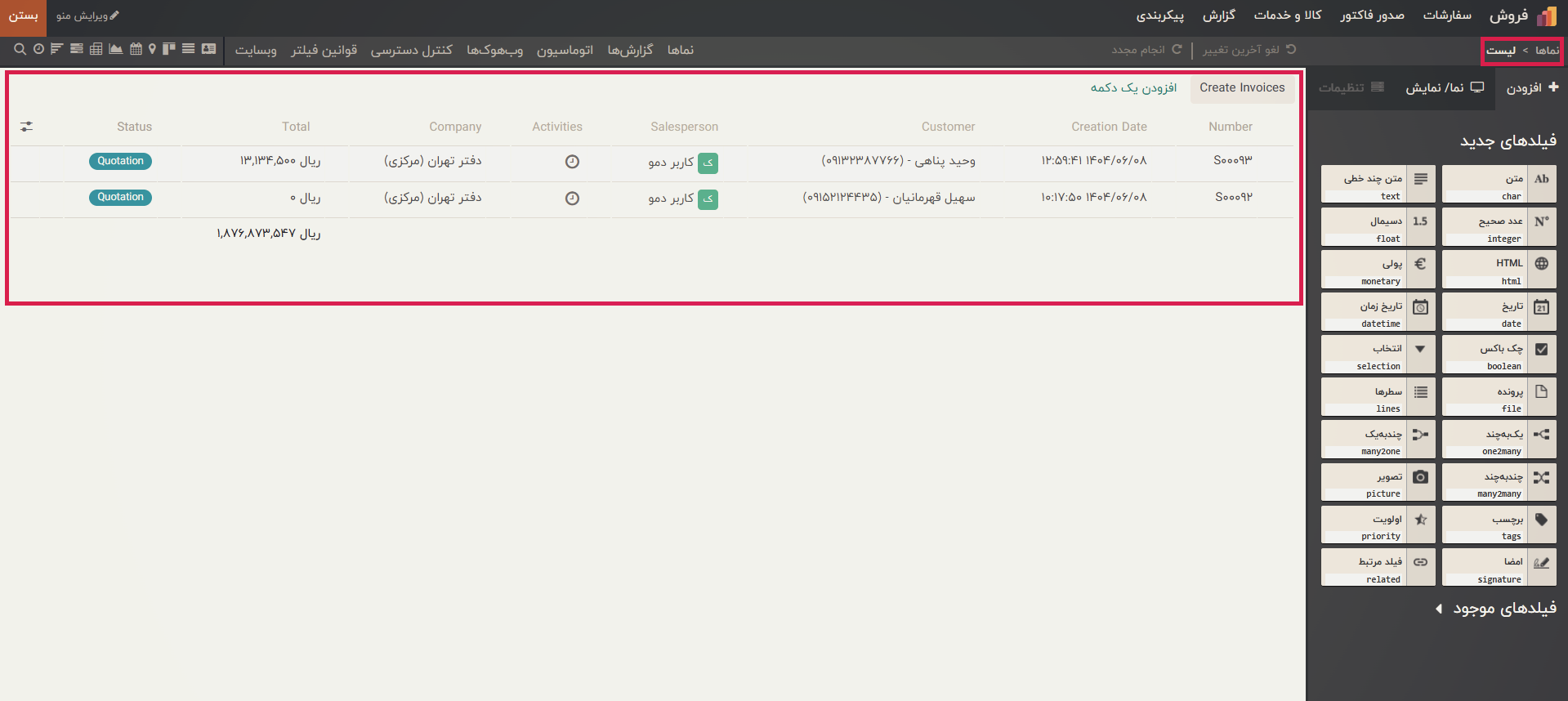
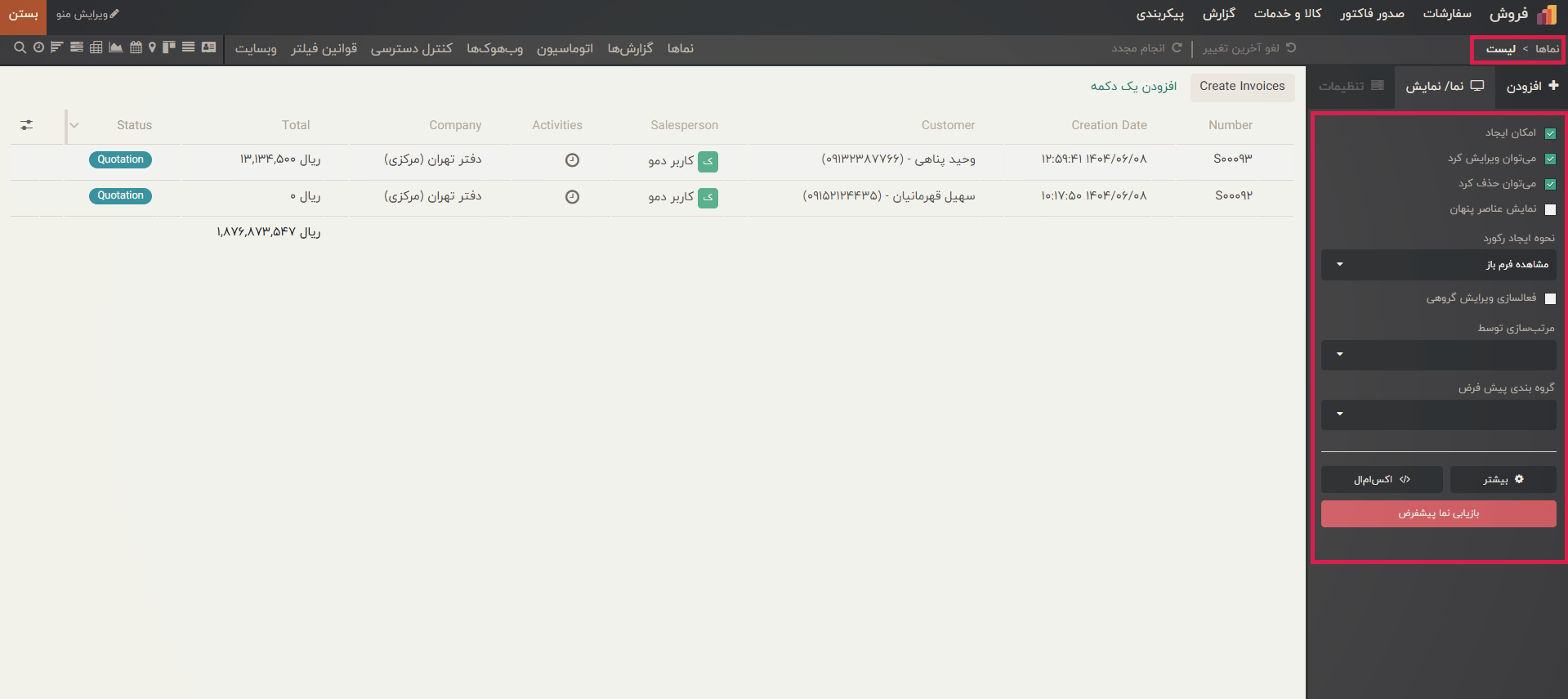
این نما راهی کارآمد برای مدیریت و ویرایش تعداد زیادی رکورد بهطور همزمان است. برای محدود کردن اقدامات کاربر، میتوان گزینههای
امکان ایجاد، میتوان ویرایش کرد و میتوان حذف کرد را غیرفعال کرد.
برای ورود سریع دادهها، کاربران میتوانند تنظیم کنند که رکوردهای جدید در بالا یا پایین اضافه شوند. همچنین انتخاب یک فیلد در بخش
مرتبسازی توسط به کاربران امکان میدهد مرتبسازی پیشفرض را تغییر دهند و ویرایش گروهی انجام دهند.
ویوی نقشه (Map View)
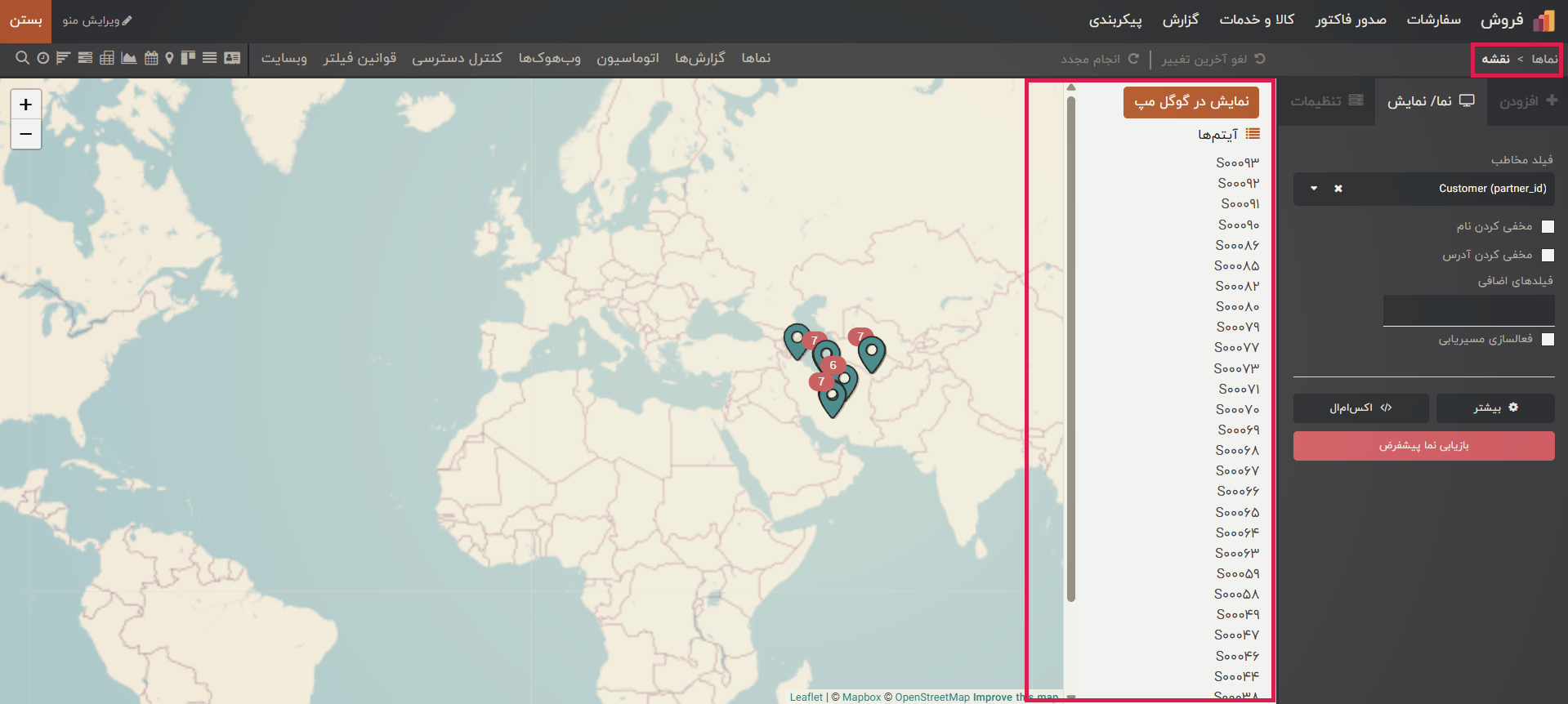
ویوی نقشه گزینههایی مانند مخفی کردن نام و مخفی کردن آدرس برای پنهانسازی نام و آدرس ارائه میدهد. همچنین میتوان ویژگی فعالسازی مسیریابی را فعال کرد تا در برنامهریزی مسیر کمک کند. افزون بر این، فیلدهای بیشتری میتوانند اضافه شوند تا نما متناسب با نیازهای خاص غنیتر شود.
نماهای زمانی و تقویم (Calendar)
در بخش نمایش های جدید امکان پیکربندی تقویم، گانت و کوهورت وجود دارد.
در ویوی تقویم، تنظیماتی مانند فیلدهای تاریخ شروع و پایان، فیلد تأخیر، رنگبندی، رویدادهای All Day و حالت نمایش پیشفرض در دسترس هستند.
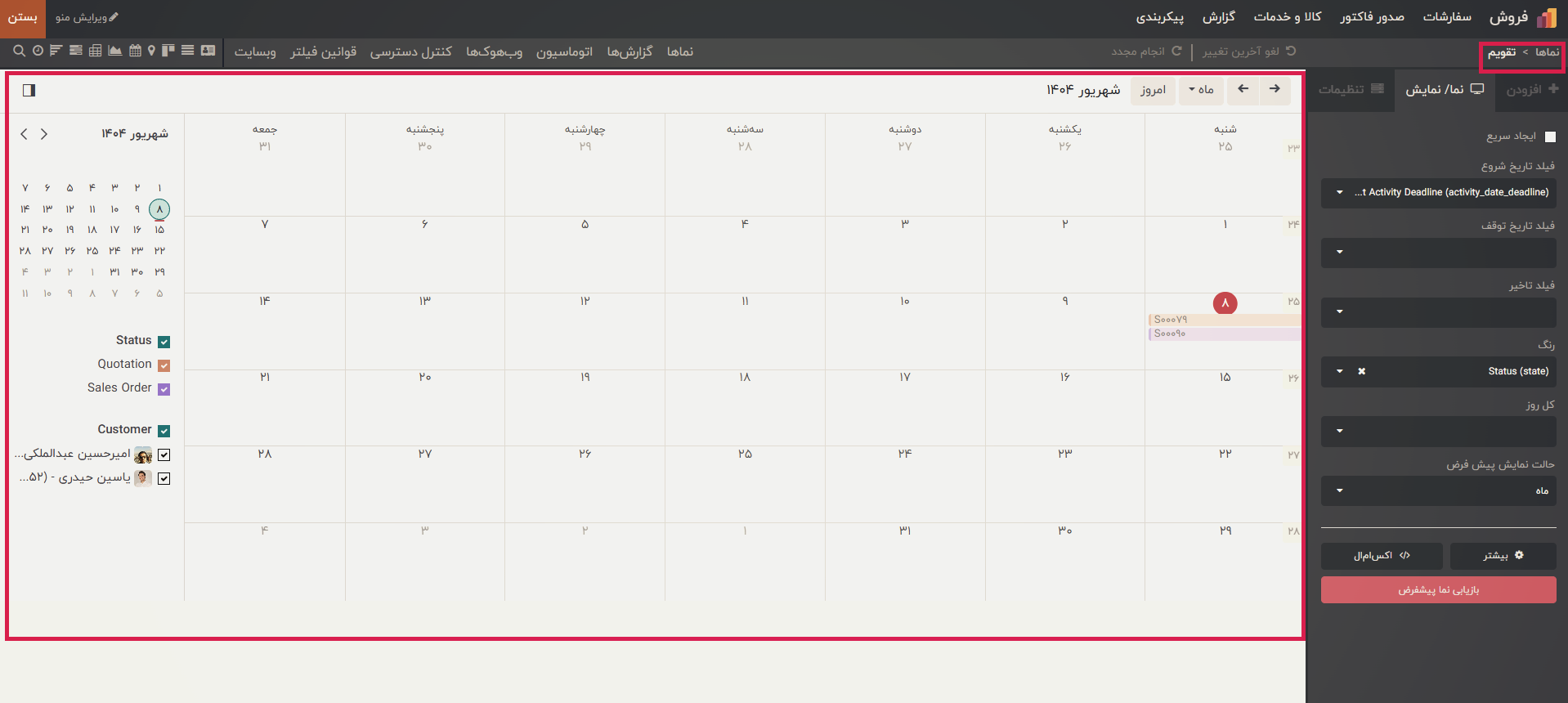
با فعالسازی گزینه ایجاد سریع کاربران میتوانند رکوردها را مستقیم اضافه کنند. همچنین میتوان حالت پیشفرض نمایش تقویم (روز، هفته، ماه یا سال) را مشخص کرد.
انتخاب یک فیلد در بخش Color نیز کمک میکند رویدادهای تقویم دستهبندی و از هم متمایز شوند.
ویوی گانت (Gantt View)
ویوی گانت راهی جامع برای نمایش و پیگیری پیشرفت رکوردها در طول زمان ارائه میدهد.
کاربران میتوانند گزینههایی مانند نمایش عدم قابل دسترسی، نمایش ردیف کل را تغییر دهند. همچنین تنظیمات اصلی مانند فیلدهای تاریخ شروع و پایان، برچسب و دقت زمانی (روز یا هفته) قابل تنظیم هستند.
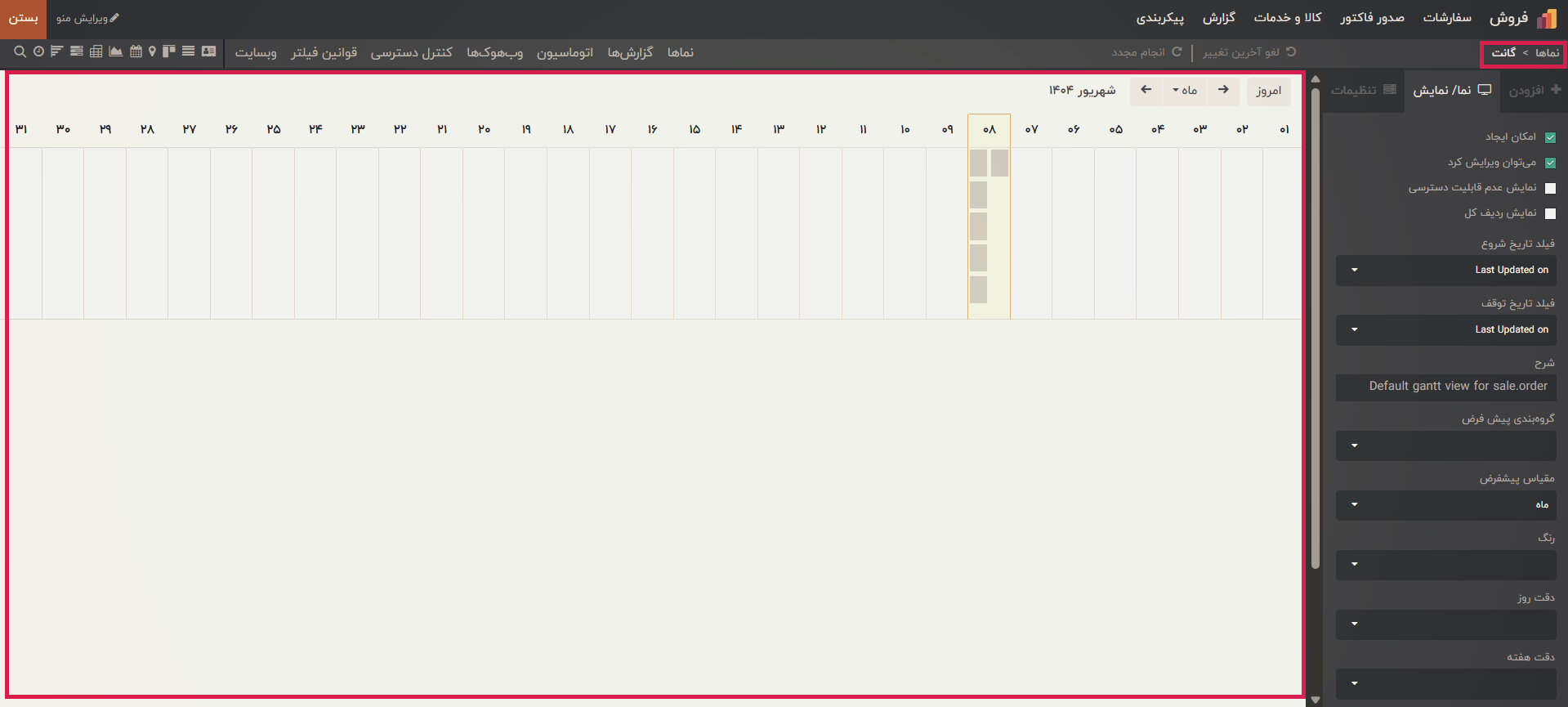
امکان محدود کردن ایجاد یا ویرایش رکوردها نیز وجود دارد. برای سازماندهی بهتر، میتوان یک فیلد خاص را برای رنگبندی رکوردها انتخاب کرد.
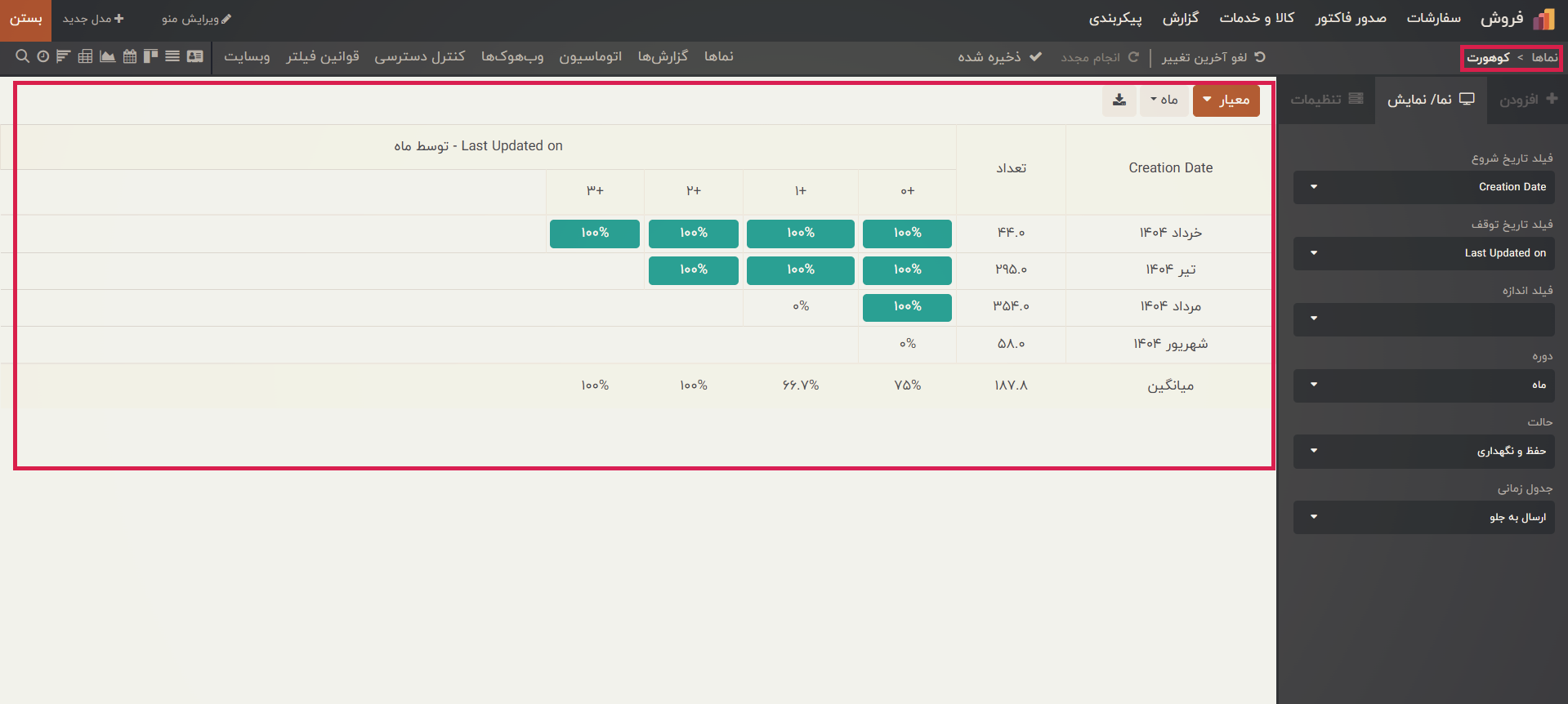
ویوی کوهورت (Cohort View)
در ویوی کوهورت کاربران میتوانند فیلدهای تاریخ شروع و پایان را تغییر دهند. همچنین تنظیمات جزئی مانند دوره، جدول زمانی، حالت و فیلد اندازه برای بهبود نمایش دادهها در دسترس هستند.
ویوی پیوت (Pivot View)
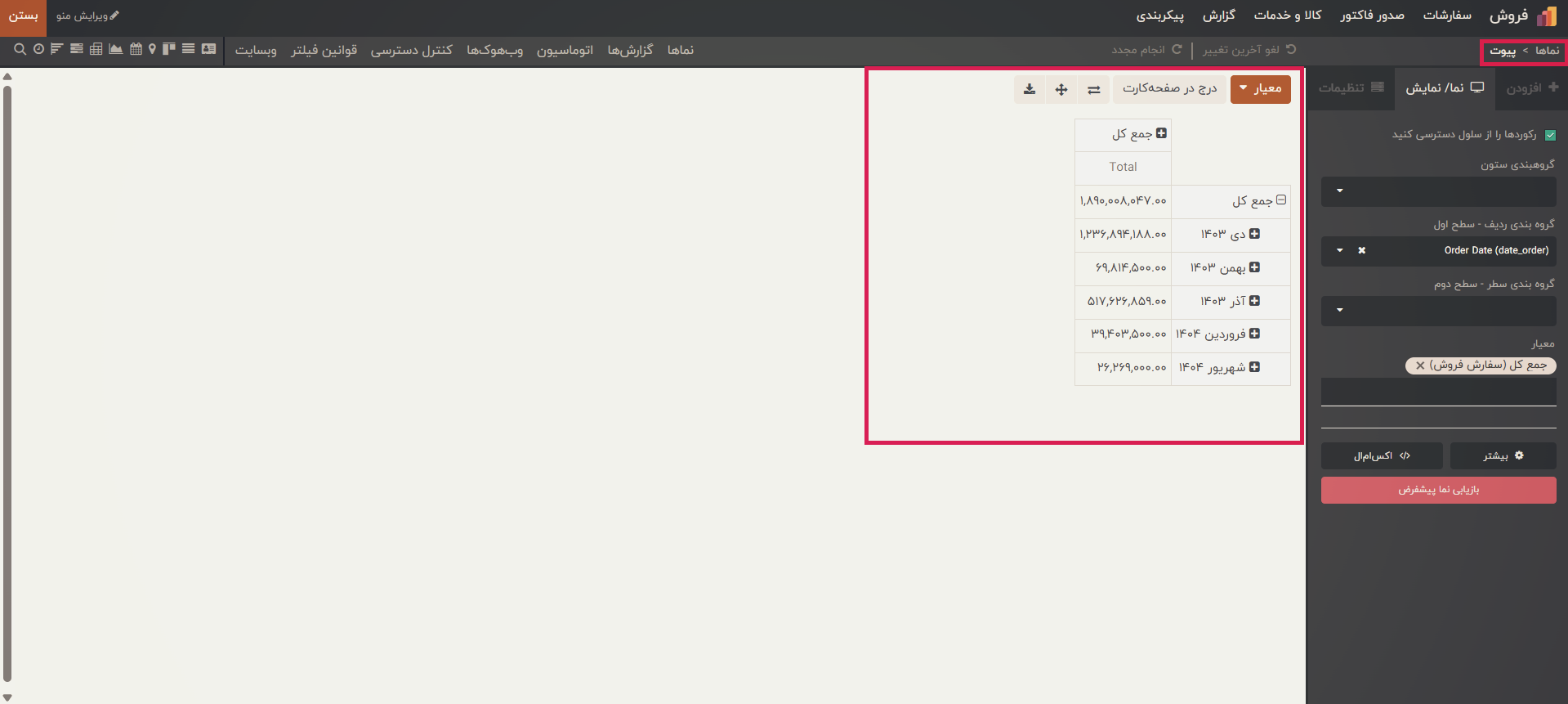
با فعالسازی گزینه Access records from cell کاربران میتوانند مستقیماً از جدول محوری (Pivot) به دادهها دسترسی پیدا کنند.
علاوه بر این، گزینههایی مانند گروهبندی ستونها، گروهبندی ردیفها (سطح اول و دوم)، معیارها و نمایش شمارش قابل پیکربندی هستند.
ویوی گراف (Graph View)
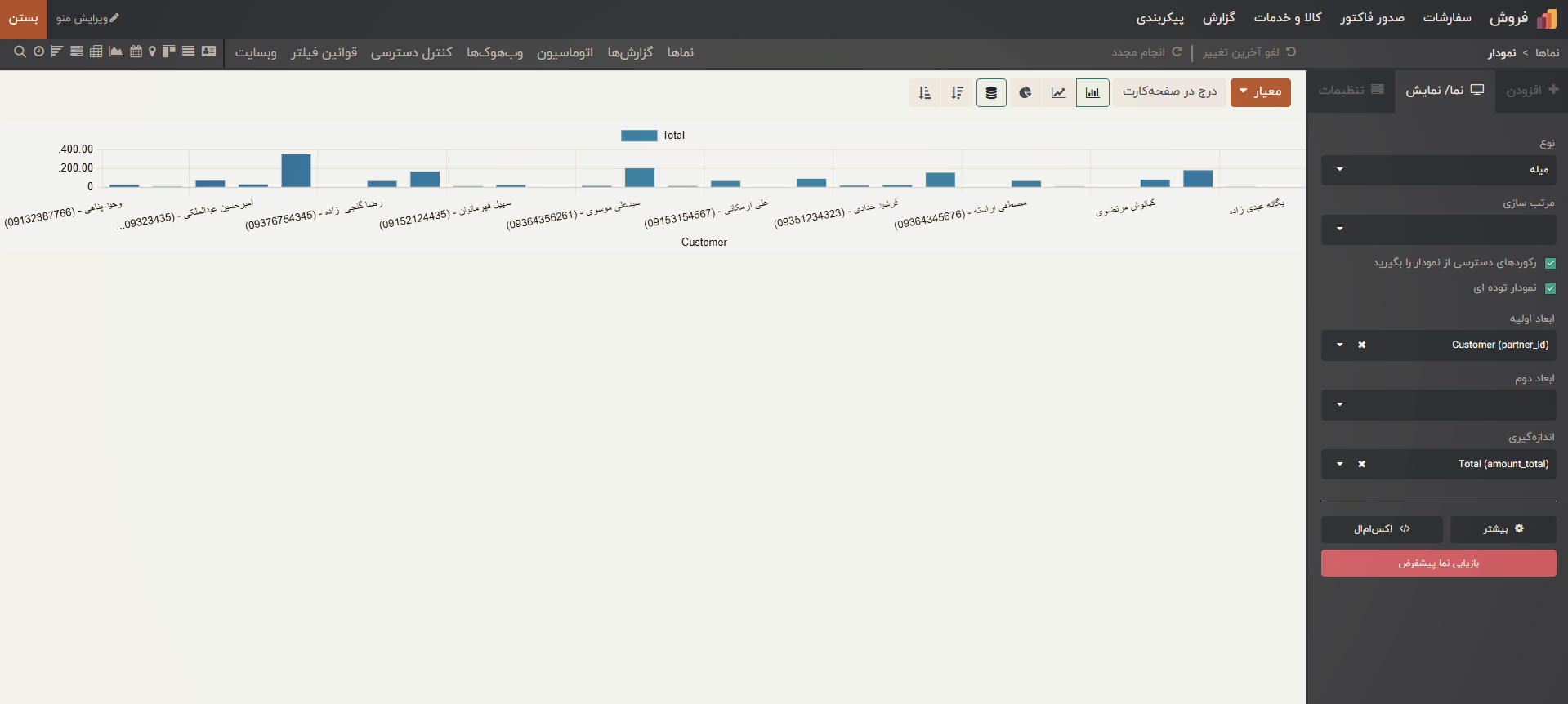
ویوی گراف دادهها را بهصورت نمودار میلهای، خطی یا دایرهای نمایش میدهد. کاربران میتوانند نوع نمودار، روش مرتبسازی، ابعاد اول و دوم و معیارها را انتخاب کنند.
همچنین قابلیت نمودار توده ای برای نمایش انباشته دادهها وجود دارد.
منوی گزارشگیری (Reporting Menu)
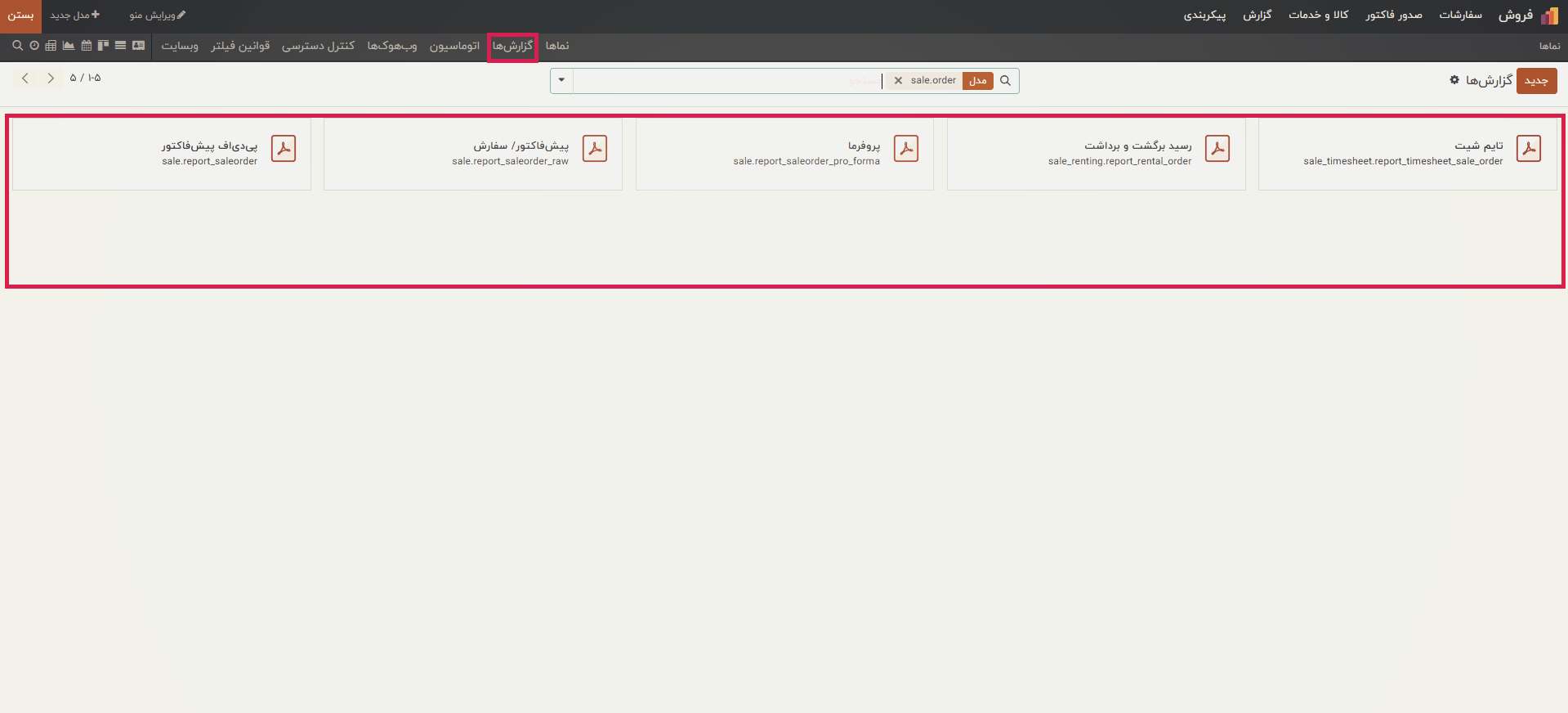
در منوی گزارشها، کاربران میتوانند از ابزارهای فیلتر و گروهبندی برای طراحی و مدیریت گزارشهای سفارشی استفاده کنند.
برای شروع، کافی است به منوی گزارش ها در استودیو بروید، مدل برنامه را انتخاب کنید و روی جدید کلیک کنید.
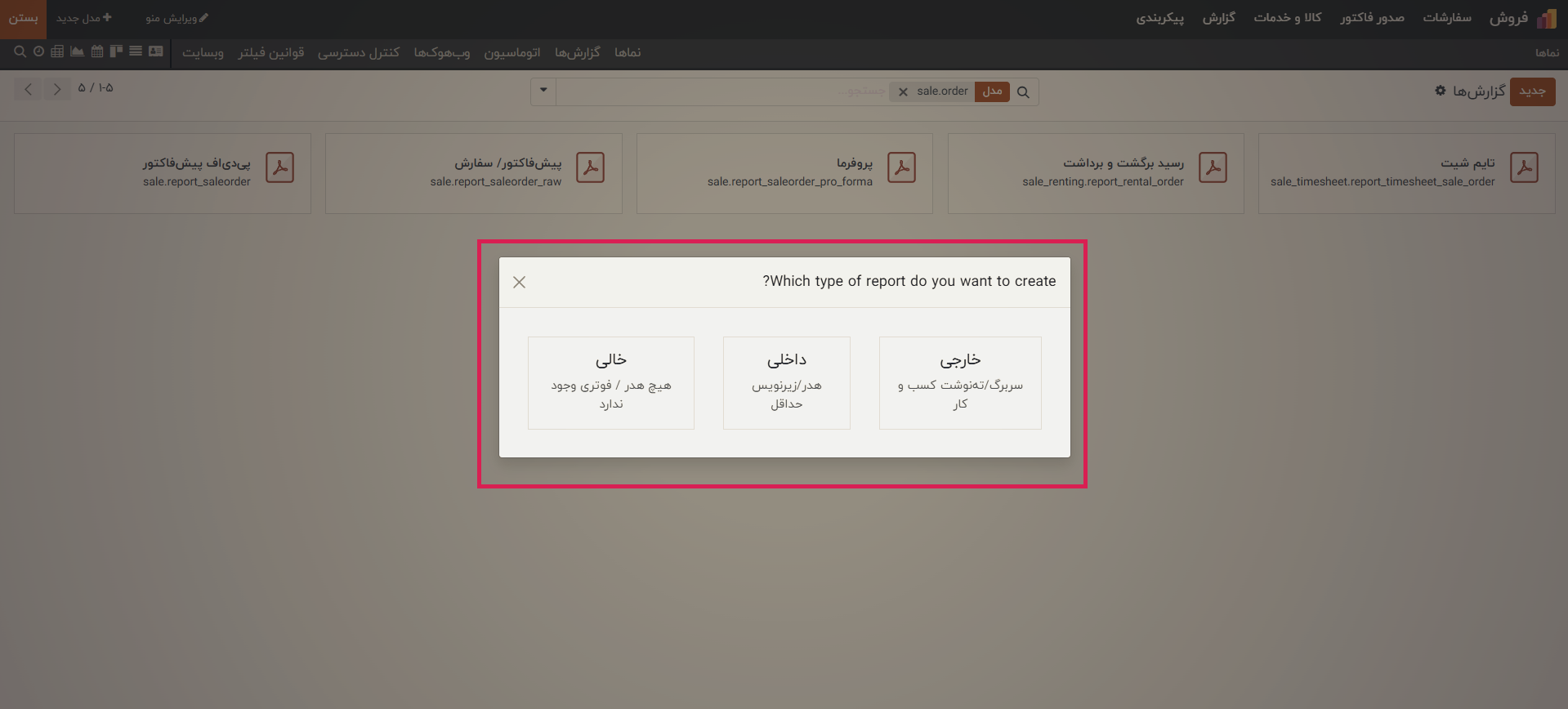
پس از انتخاب مدل و زدن «New»، یک پنجره باز میشود که از شما میپرسد نوع گزارش موردنظر: خارجی، داخلی یا خالی. با انتخاب هر گزینه، فرم پیکربندی گزارش باز میشود.
کاربران میتوانند جزئیات گزارش مانند عنوان، فرمت کاغذ و محدودیت دسترسی گروهها را تغییر دهند. همچنین گزینه پیش نمایش چاپ برای مشاهده و چاپ در دسترس است.
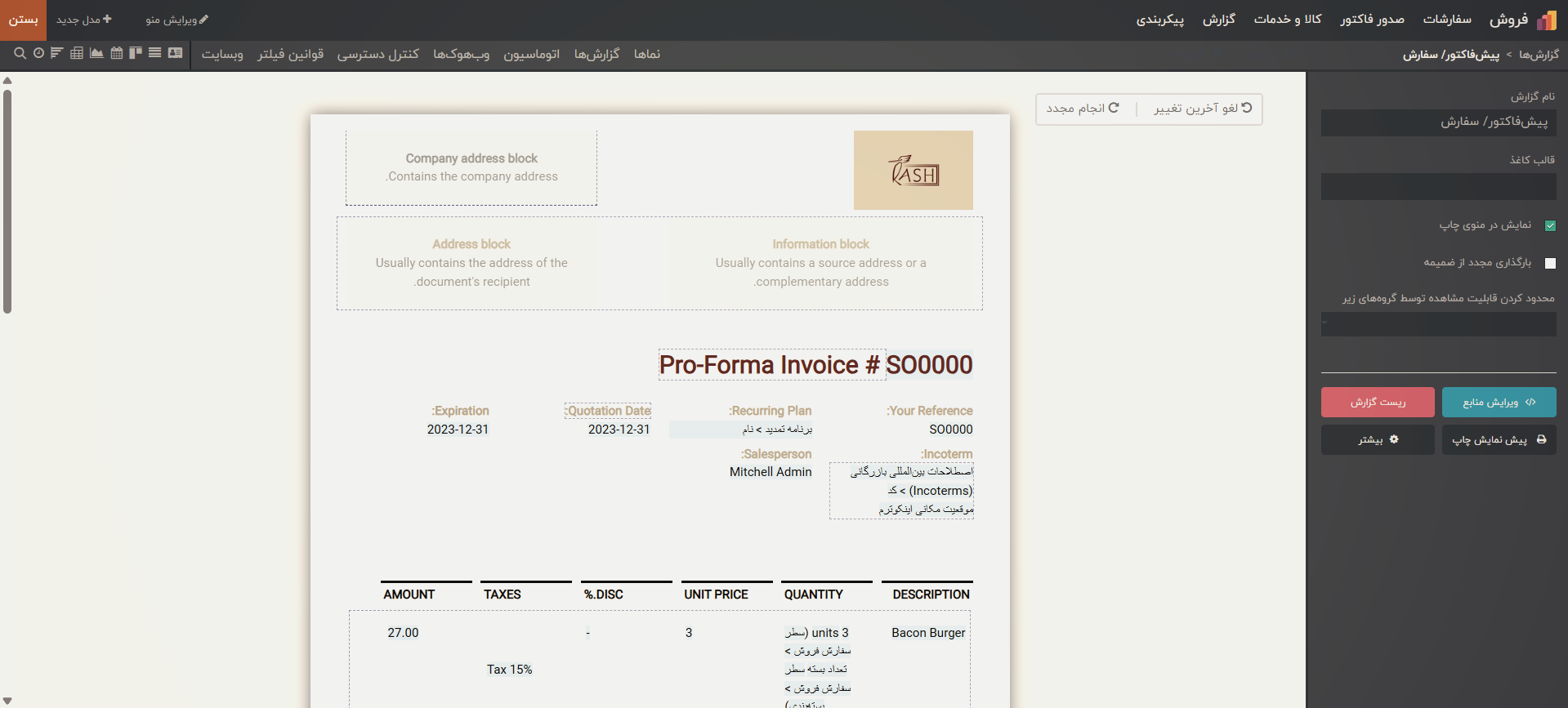
برای طراحی قالب گزارش، کافی است نوع گزارش را انتخاب کرده و سپس با تایپ «/» اجزاء موردنظر (متن، فیلد، تصویر، جدول و …) را اضافه کنید.
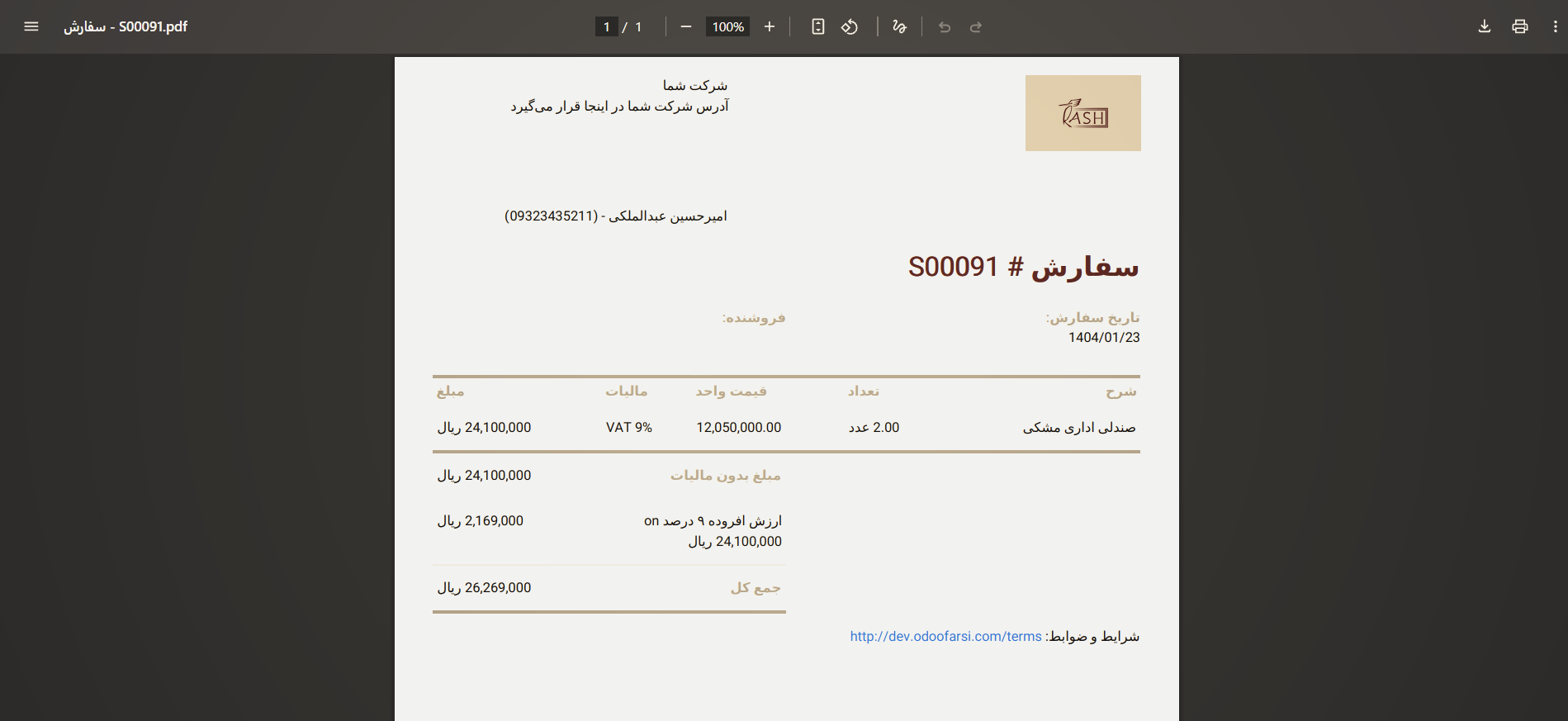
در پایان گزارشها میتوانند در قالب PDF صادر شوند تا اشتراکگذاری دادهها سادهتر شود.